Bienvenue dans Annotify ! Cet outil puissant d'annotation d'écran vous aide à dessiner, surligner et annoter directement sur votre écran pendant les présentations, réunions en ligne et enregistrements d'écran.
Téléchargez Annotify depuis le Mac App Store et installez-le sur votre Mac.
2Accorder les Autorisations
Lors du premier lancement, accordez l'autorisation d'enregistrement d'écran requise (voir Section 2).
3Accès depuis la Barre de Menu
Annotify s'exécute dans votre barre de menu. Cliquez sur l'icône Annotify pour accéder à toutes les fonctionnalités.
2. Autorisations Requises
Autorisation d'Enregistrement d'Écran
Annotify nécessite l'autorisation d'enregistrement d'écran pour afficher les superpositions d'annotation et les mises en surbrillance du curseur sur votre écran.
Comment Accorder l'Autorisation
1
Ouvrez Réglages Système (ou Préférences Système sur les anciennes versions de macOS)
2
Naviguez vers Confidentialité et Sécurité → Enregistrement d'Écran
3
Trouvez Annotify dans la liste et activez le bouton
4
Redémarrez Annotify si demandé
Note : Sans l'autorisation d'enregistrement d'écran, Annotify ne peut pas afficher les annotations ou les mises en surbrillance du curseur sur votre écran.
3. Outils d'Annotation
Annotify fournit un ensemble complet d'outils de dessin pour tous vos besoins d'annotation. Chaque outil possède un raccourci clavier (note : sur macOS, Ctrl (⌃) et Cmd (⌘) sont deux touches différentes) :
Dessin Libre ⌃⇧F
Dessinez librement sur l'écran
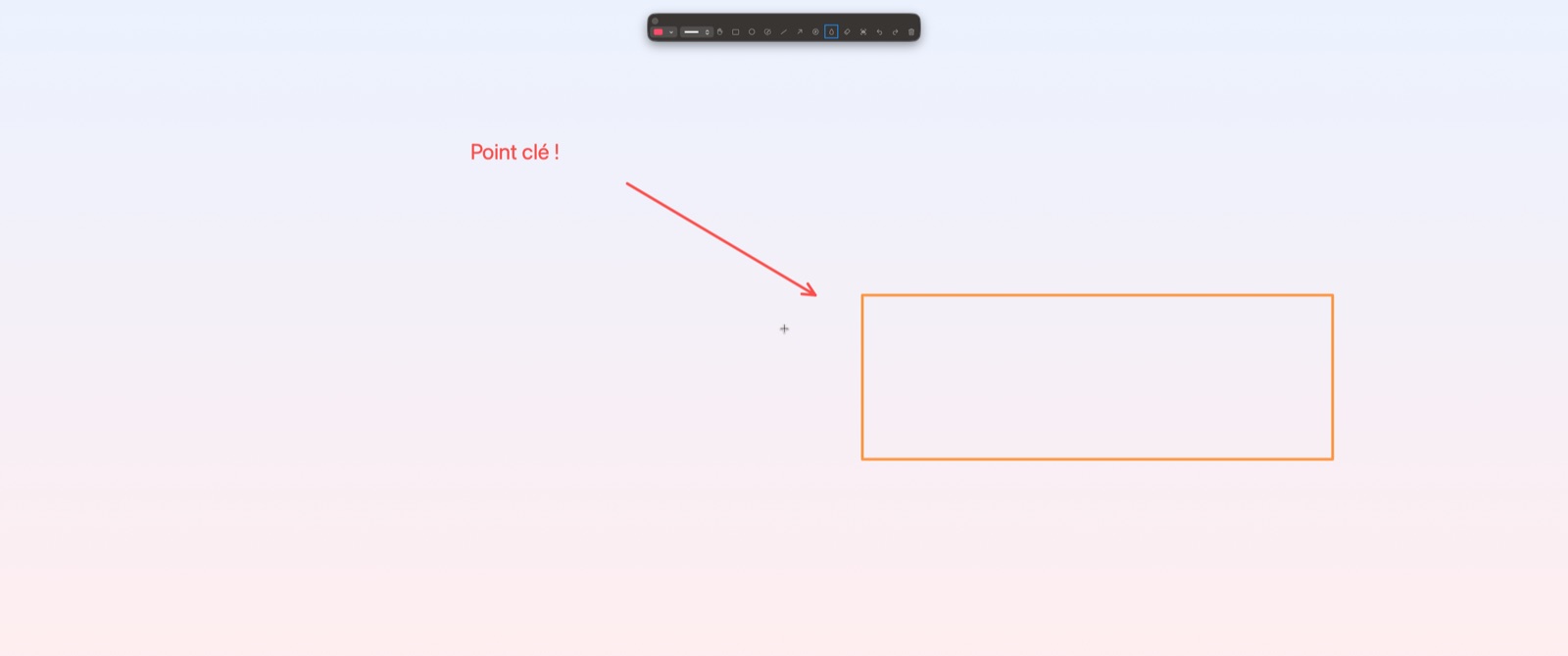
Flèche ⌃⇧A
Pointez vers les éléments importants
Flèche avec Commentaire ⌃⇧W
Flèche avec commentaire texte intégré (Shift+Entrée pour retour à la ligne). Double-cliquez sur un commentaire fléché pour le modifier.
Ligne ⌃⇧L
Dessinez des lignes droites précises
Rectangle ⌃⇧R
Surlignez des zones rectangulaires
Cercle/Ellipse ⌃⇧C
Encerclez le contenu important
Texte ⌃⇧T
Ajoutez des annotations textuelles (Shift+Entrée pour retour à la ligne)
Étape Numérotée ⌃⇧N
Tracez des badges numérotés pour étiqueter les actions séquentielles dans les tutoriels et captures d'écran
Gomme ⌃⇧E
Supprimez des annotations spécifiques
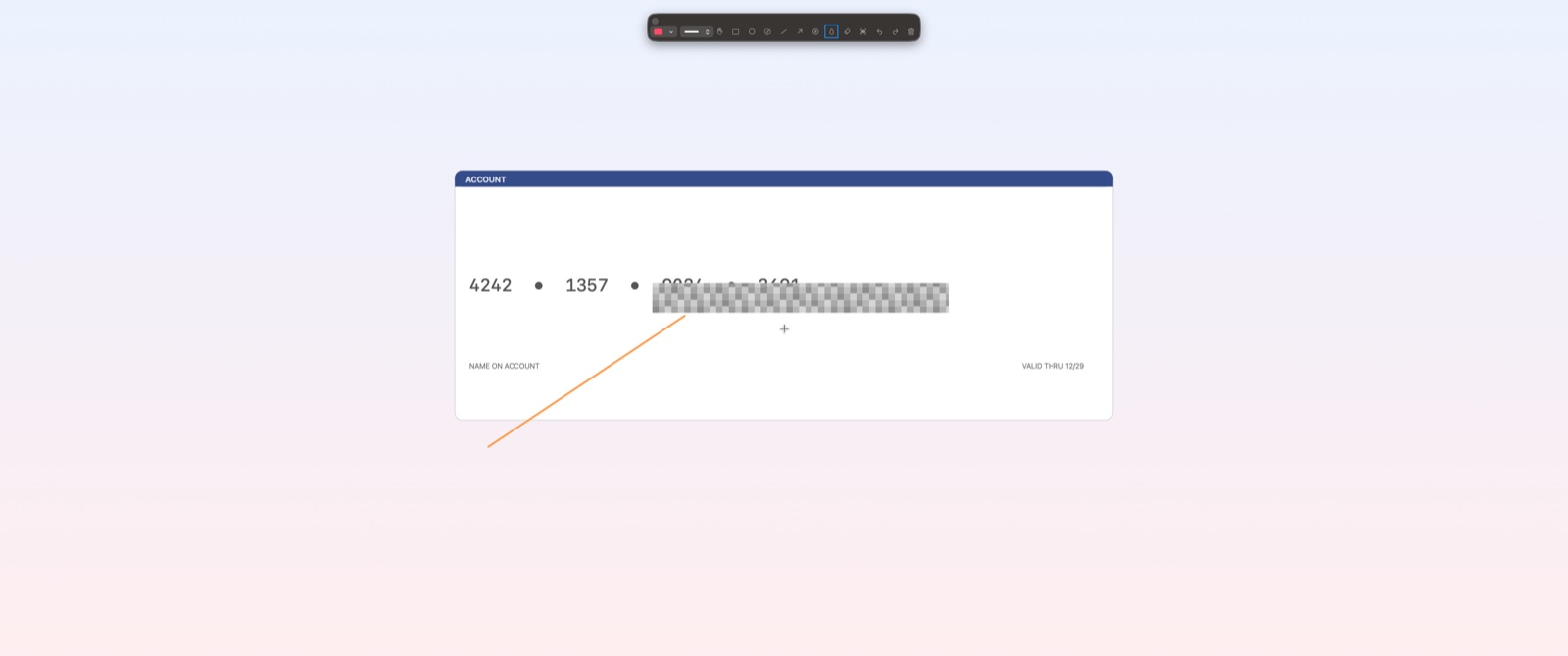
Mosaïque ⌃⇧M
Pixélisez les informations sensibles
Tout Effacer
Supprimez toutes les annotations
Palette de Couleurs
Choisissez parmi 10 couleurs vives qui ressortent sur n'importe quel arrière-plan :
Rose
Orange
Jaune
Vert
Sarcelle
Bleu
Indigo
Violet
Blanc
Noir
Mode Passthrough
Annotify mémorise le dernier outil sélectionné, ou démarre en mode passthrough (icône main) au premier lancement. En mode passthrough, votre Mac fonctionne normalement. Activez un outil quand vous en avez besoin, puis appuyez sur Esc ou recliquez le même outil pour revenir au mode passthrough. Vous pouvez toujours sélectionner, déplacer et redimensionner les annotations existantes en mode passthrough.
Personnalisation de la Barre d'Outils
Faites un clic droit sur la barre d'outils pour afficher ou masquer des outils individuels.
Utilisation du Mode Annotation
1
Appuyez sur Ctrl + W pour entrer en mode annotation (Annotify restaure le dernier outil utilisé, ou démarre en mode passthrough au premier lancement)
2
Sélectionnez l'outil et la couleur souhaités dans la barre d'outils, ou utilisez son raccourci clavier (par ex. Ctrl + Shift + R pour rectangle)
3
Dessinez sur l'écran - les annotations apparaissent comme des superpositions au-dessus de toutes les applications
4
Appuyez sur Esc ou recliquez le même outil pour revenir au mode passthrough, où vous pouvez utiliser votre Mac normalement tout en voyant les annotations
5Sélection & Édition : En mode passthrough, cliquez sur une annotation pour la sélectionner. Glissez pour repositionner, utilisez les poignées d'angle pour redimensionner, ou la poignée verte de rotation au-dessus de la sélection pour pivoter. Double-cliquez sur le texte ou les commentaires de flèche pour les modifier. Appuyez sur Suppr pour supprimer une annotation sélectionnée.
6
Appuyez sur Esc (sans outil actif) ou Ctrl + W pour quitter le mode annotation
4. Mise en Surbrillance du Curseur
Rendez votre curseur plus visible avec des effets d'ondulation animés - parfait pour les présentations et tutoriels.
Fonctionnalités
Trois modes de surbrillance : Ondulation (cercles animés en expansion), Réticule (lignes de visée précises) et Cercle (cercle coloré suivant le curseur)
Couleur de surbrillance personnalisable
Direction d'ondulation ajustable (centre ou haut-droite)
Activation/désactivation des animations pour tous les modes
Fonctionne indépendamment du mode annotation
Conseil : La mise en surbrillance du curseur est particulièrement utile lors des appels vidéo et des enregistrements d'écran où les spectateurs peuvent avoir des difficultés à suivre votre curseur.
5. Raccourcis Clavier
Les raccourcis globaux d'Annotify fonctionnent même lorsque l'application n'est pas au premier plan :
Raccourci
Action
Description
Ctrl + W
Basculer Mode Annotation
Démarrer ou arrêter l'annotation d'écran
Ctrl + Q
Basculer Surbrillance Curseur
Activer ou désactiver l'effet d'ondulation du curseur
Ctrl + K
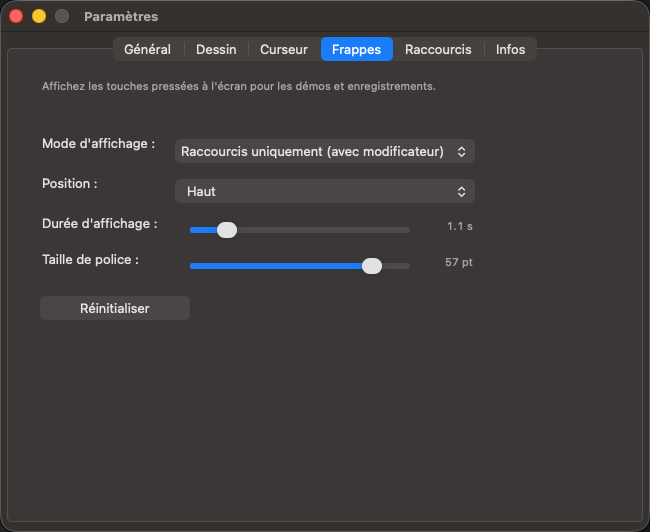
Activer/Désactiver l'affichage des frappes
Affiche les touches que vous appuyez à l'écran — idéal pour les tutoriels et enregistrements d'écran
Ctrl + S
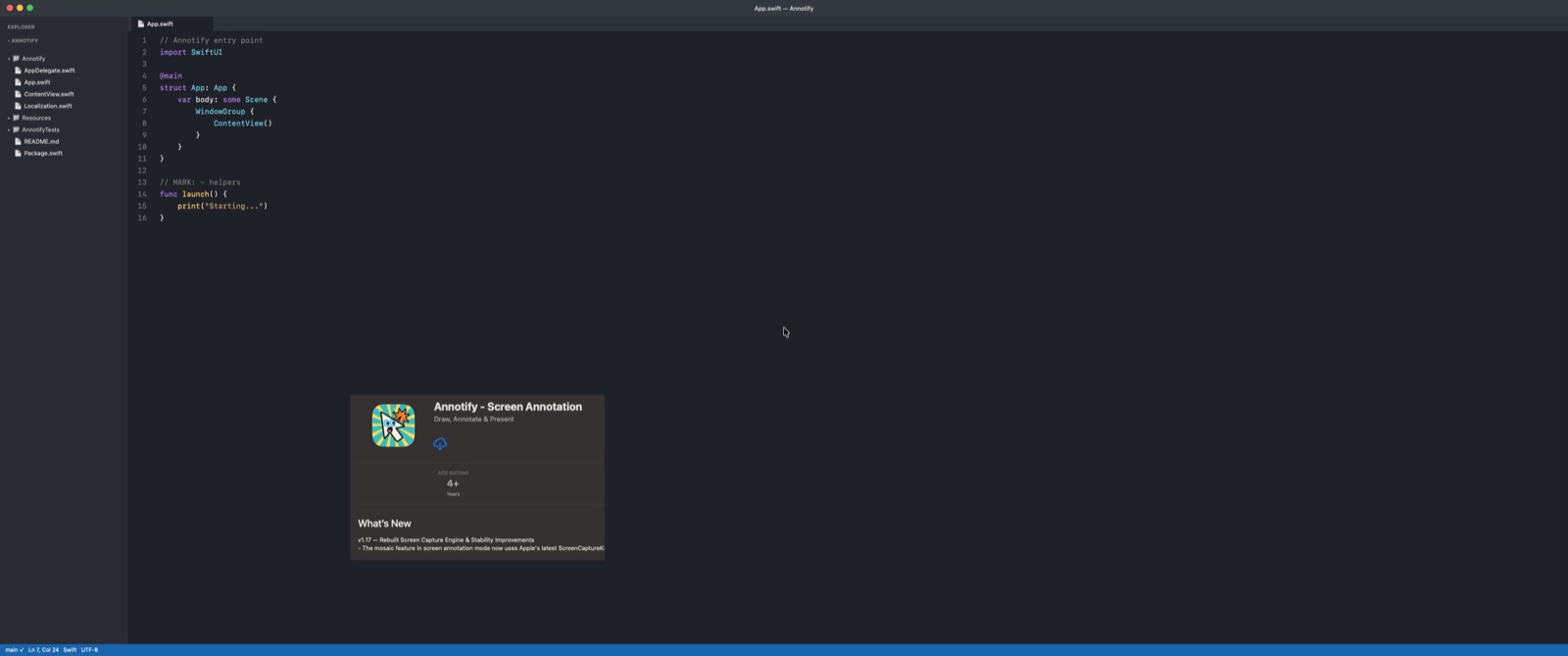
Capture Flottante
Capturer une zone et l'afficher comme fenêtre flottante
Esc
Désélectionner / Quitter
Si un outil est actif : désélectionner l'outil. Si aucun outil actif : quitter le mode annotation (confirmation si des annotations existent).
Suppr / ⌫
Supprimer la Sélection
Supprimer l'annotation actuellement sélectionnée
Raccourcis des Outils de Dessin
Utilisez ces raccourcis clavier en mode annotation pour changer rapidement d'outil (note : sur macOS, Ctrl (⌃) et Cmd (⌘) sont deux touches différentes) :
Raccourci
Outil
Ctrl + Shift + R
Rectangle
Ctrl + Shift + C
Cercle
Ctrl + Shift + F
Main levée
Ctrl + Shift + L
Ligne
Ctrl + Shift + A
Flèche
Ctrl + Shift + W
Flèche avec commentaire
Ctrl + Shift + T
Texte
Ctrl + Shift + N
Étape numérotée
Ctrl + Shift + M
Mosaïque
Ctrl + Shift + E
Gomme
6. Capture Flottante
Capturez n'importe quelle zone de votre écran et gardez-la flottante au premier plan, vous permettant de référencer le contenu tout en travaillant sur d'autres tâches :
1
Appuyez sur Ctrl + S pour activer la capture flottante
2
Sélectionnez la zone que vous souhaitez capturer (appuyez sur Esc pour annuler)
3
L'image capturée apparaît comme une fenêtre flottante qui reste au-dessus de toutes les applications
Conseil : Vous pouvez aussi capturer directement depuis le bouton caméra de la barre d'outils. Cliquez pour copier dans le presse-papiers. Maintenez Option en cliquant pour également enregistrer dans un dossier spécifié.
Conseil : La capture flottante est parfaite pour référencer des informations d'une application tout en travaillant dans une autre - plus besoin de basculer entre les fenêtres.
7. Paramètres et Personnalisation
Accédez aux paramètres depuis l'icône de la barre de menu pour personnaliser Annotify :
Paramètres de Dessin
Intensité de la Mosaïque : Ajustez la force de l'effet de pixélisation avec un aperçu en direct
Type de Surbrillance : Choisissez entre Ondulation, Réticule ou Cercle
Couleur de Surbrillance : Choisissez parmi les couleurs prédéfinies ou personnalisées
Direction de l'Ondulation : Pour le mode Ondulation, définissez la direction (centre ou haut-droite)
Activer l'Animation : Activez ou désactivez les effets animés pour tous les modes
Onglet Raccourcis Clavier
La fenêtre Paramètres comprend un onglet dédié aux Raccourcis Clavier qui liste tous les raccourcis en un seul endroit.
Langue
Annotify prend en charge plusieurs langues : Anglais, Japonais, Français et Allemand.
8. Abonnement & Tarification
Essai Gratuit
Tous les nouveaux utilisateurs bénéficient d'un essai gratuit de 30 jours avec accès complet à toutes les fonctionnalités.
Abonnement Mensuel — Annotify Pro
Prix : $0.99/mois (USD)
Facturation : Débitée sur votre compte Apple ID
Renouvellement : Se renouvelle automatiquement sauf annulation 24 heures avant la fin de la période
Essai : 30 jours d'essai gratuit inclus
Lifetime Pro — Achat Unique
Vous préférez payer une seule fois ? Lifetime Pro est disponible en achat intégré pour un paiement unique de $19.99 (USD). Accédez à toutes les fonctionnalités sans abonnement, pour toujours.
Prix : $19.99 (USD), paiement unique
Accès : Toutes les fonctionnalités, sans abonnement
Mises à jour : Toutes les futures mises à jour incluses
Comment acheter Lifetime Pro : Ouvrez Annotify, accédez aux Paramètres depuis l'icône de la barre de menu, et cherchez l'option « Lifetime Pro » dans la section abonnement.
Gestion de Votre Abonnement
1
Ouvrez App Store sur votre Mac
2
Cliquez sur votre nom de compte en bas de la barre latérale
3
Cliquez sur Voir les Informations
4
Faites défiler jusqu'à Abonnements et cliquez sur Gérer
9. Dépannage
Les Annotations N'Apparaissent Pas
Vérifiez que l'autorisation d'enregistrement d'écran est accordée dans les Réglages Système
Redémarrez Annotify après avoir accordé les autorisations
Assurez-vous d'avoir appuyé sur Ctrl + W pour entrer en mode annotation
Les Raccourcis Ne Fonctionnent Pas
Vérifiez si une autre application utilise les mêmes raccourcis clavier
Vérifiez qu'Annotify est en cours d'exécution (vérifiez la barre de menu)
Redémarrez Annotify
La Surbrillance du Curseur N'est Pas Visible
Appuyez sur Ctrl + Q pour activer la surbrillance du curseur
Vérifiez les paramètres de surbrillance du curseur pour la visibilité des couleurs
Besoin de Plus d'Aide ?
Une question, un bug ou une suggestion ? Contactez-nous ici.