Annotify ユーザーマニュアル
Annotifyへようこそ!このパワフルな画面注釈ツールは、プレゼンテーション、オンライン会議、画面録画中に画面上に直接描画、ハイライト、注釈を付けることができます。
1. はじめに
インストール
1
App Storeからダウンロード
Mac App StoreからAnnotifyをダウンロードしてインストールしてください。
2
許可を付与
初回起動時に、必要な画面収録の許可を付与してください(セクション2参照)。
3
メニューバーからアクセス
Annotifyはメニューバーで動作します。Annotifyアイコンをクリックしてすべての機能にアクセスできます。
2. 必要な許可
画面収録の許可
Annotifyは、画面上に注釈オーバーレイとカーソルハイライトを表示するために、画面収録の許可が必要です。
許可の付与方法
1
システム設定(旧macOSではシステム環境設定)を開く
2
プライバシーとセキュリティ → 画面収録に移動
3
リストからAnnotifyを見つけてトグルを有効にする
4
プロンプトが表示されたらAnnotifyを再起動
注意:画面収録の許可がないと、Annotifyは画面上に注釈やカーソルハイライトを表示できません。
Annotifyは、あらゆる注釈ニーズに対応する包括的な描画ツールを提供します。各ツールには素早く切り替えられるキーボードショートカットがあります(macOSではCtrl(⌃)とCmd(⌘)は別キーです):

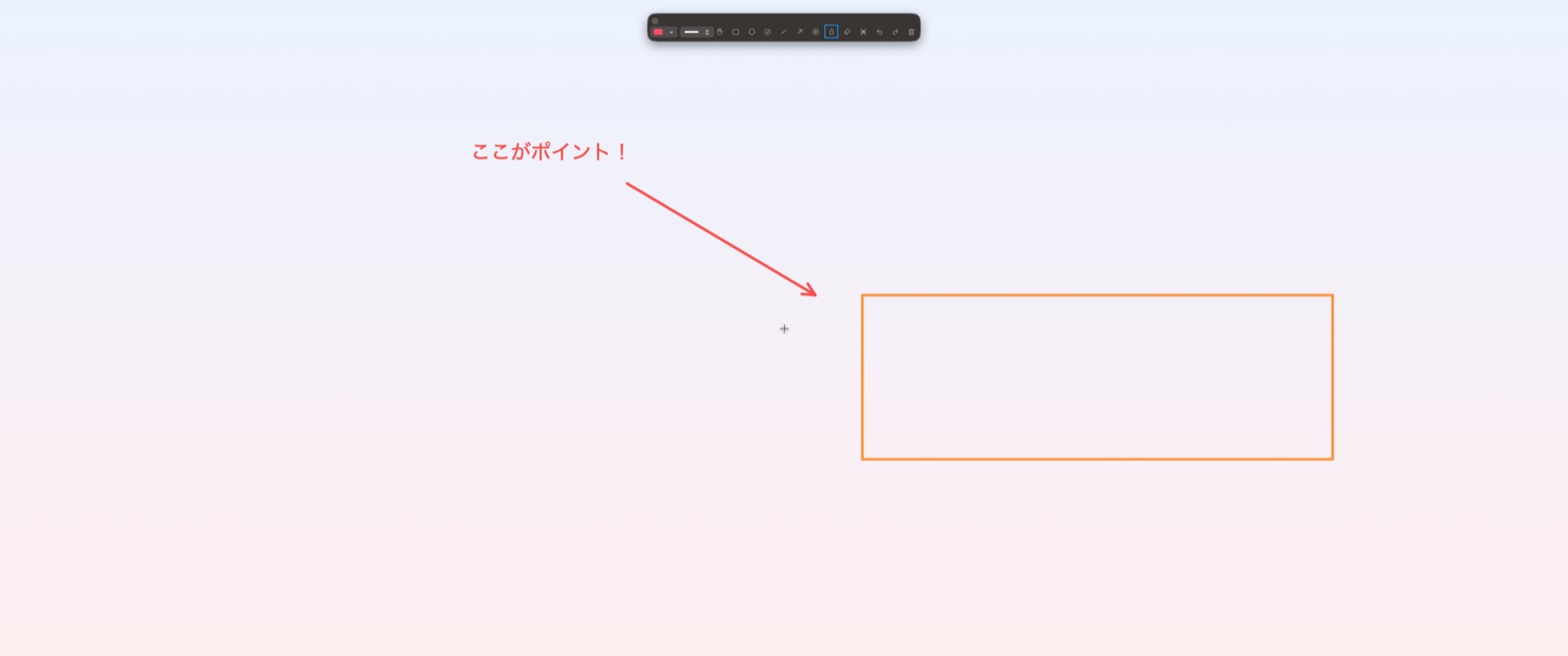
パススルーモード
Annotifyは前回選択したツールを記憶しており、初回起動時はパススルーモード(手のアイコン)で起動します。パススルーモード中はMac操作がそのまま通過し、描画ツールを選択した時だけ描画できます。Escキーまたは同じツールを再クリックすることでパススルーモードに戻ります。パススルーモード中も既存の注釈の選択・移動・リサイズは可能です。
カラーパレット
どんな背景でも目立つ10色のビビッドなカラーから選択できます:
ピンク
オレンジ
イエロー
グリーン
ティール
ブルー
インディゴ
パープル
ホワイト
ブラック
ツールバーのカスタマイズ
ツールバーを右クリックすると、各ツールの表示/非表示を切り替えられます。
注釈モードの使い方
1
Ctrl + Wを押して注釈モードに入る(前回選択したツールを復元、または初回起動時はパススルーモードで起動します)
2
ツールバーから希望のツールと色を選択、またはキーボードショートカット(⌃⇧R/⌃⇧C/⌃⇧F/⌃⇧L/⌃⇧A/⌃⇧W/⌃⇧T/⌃⇧N/⌃⇧M/⌃⇧E)で素早くツールを切り替え
3
画面上に描画 - 注釈はすべてのアプリケーションの上にオーバーレイとして表示されます
4
選択&編集:パススルーモードに戻ると、任意の注釈をクリックして選択できます。ドラッグで移動、角のハンドルでリサイズ、選択上部の緑のハンドルで回転できます。テキストやコメント付き矢印をダブルクリックで再編集。Deleteキーで選択した注釈を削除できます。
5
Escでツール解除(パススルーに戻る)。ツール未選択中にEscまたはCtrl + Wを押して注釈モードを終了
4. カーソルハイライト
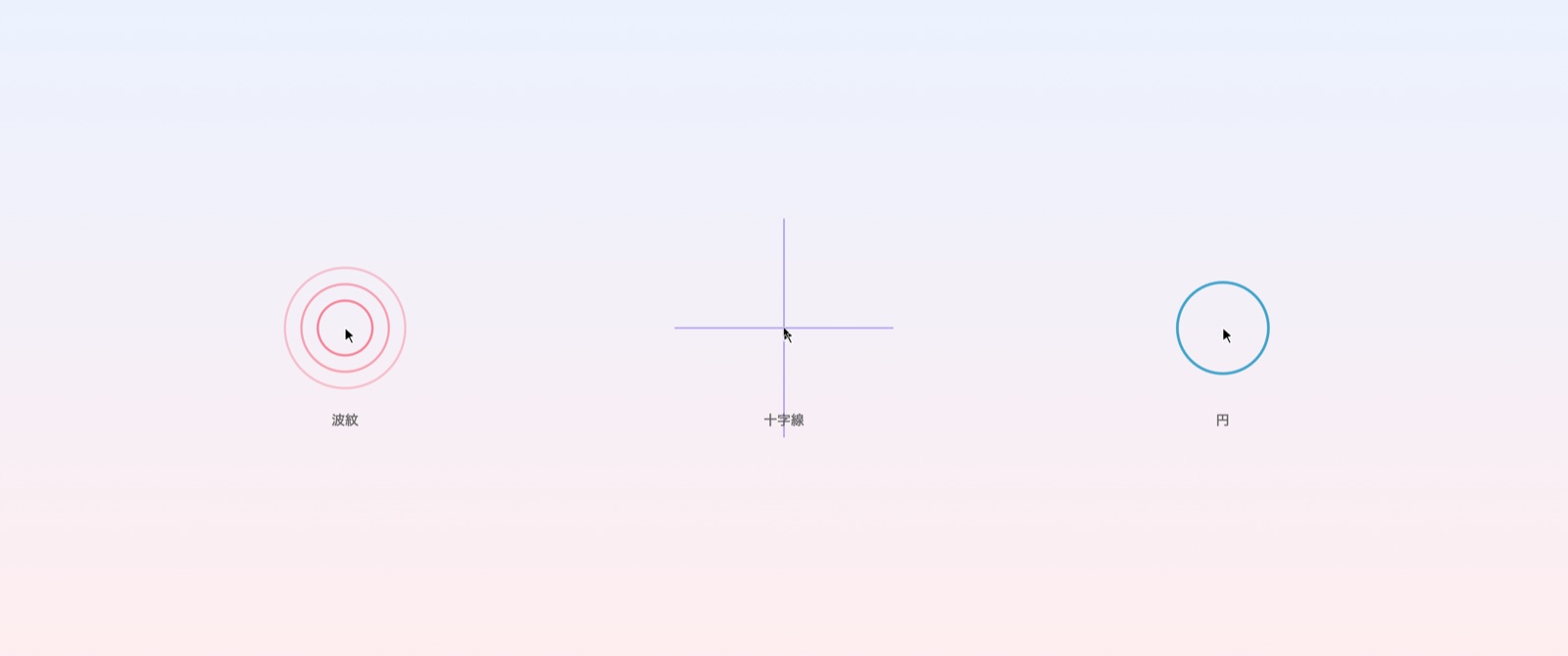
アニメーション波紋効果でカーソルをより見やすくします - プレゼンテーションやチュートリアルに最適です。
機能
- 3つのハイライトモード:リップル(拡大する円のアニメーション)、クロスヘア(精密な照準線)、サークル(カーソルに追従する色付き円)
- カスタマイズ可能なハイライトカラー
- 調整可能な波紋の方向(中央または右上)
- アニメーションの有効・無効を切り替え可能
- 注釈モードとは独立して動作
ヒント:カーソルハイライトは、視聴者がカーソルを追いにくいビデオ通話や画面録画中に特に便利です。
5. キーボードショートカット

Annotifyのグローバルホットキーは、アプリがフォーカスされていなくても動作します:
| ショートカット |
アクション |
説明 |
| Ctrl + W |
注釈モード切り替え |
画面注釈を開始または停止 |
| Ctrl + Q |
カーソルハイライト切り替え |
カーソル波紋効果を有効または無効にする |
| Ctrl + K |
キーストローク表示の切替 |
押したキーを画面に表示。チュートリアルや画面録画に最適 |
| Ctrl + S |
フローティングキャプチャ |
領域をキャプチャしてフローティングウィンドウとして表示 |
| Esc |
ツール解除 / 注釈モード終了 |
ツール選択中→ツール解除(パススルーに戻る)。ツール未選択中→注釈モード終了(注釈がある場合は確認ダイアログ表示) |
| Delete / ⌫ |
選択した注釈を削除 |
現在選択中の注釈を削除 |
描画ツールショートカット
注釈モード中に以下のキーボードショートカットで描画ツールを素早く切り替えられます(macOSではCtrl(⌃)とCmd(⌘)は別キーです):
| ショートカット |
ツール |
| Ctrl + Shift + R |
四角形 |
| Ctrl + Shift + C |
円 |
| Ctrl + Shift + F |
フリーハンド |
| Ctrl + Shift + L |
直線 |
| Ctrl + Shift + A |
矢印 |
| Ctrl + Shift + W |
矢印+コメント |
| Ctrl + Shift + T |
テキスト |
| Ctrl + Shift + N |
番号付きステップ |
| Ctrl + Shift + M |
モザイク |
| Ctrl + Shift + E |
消しゴム |
6. フローティングキャプチャ
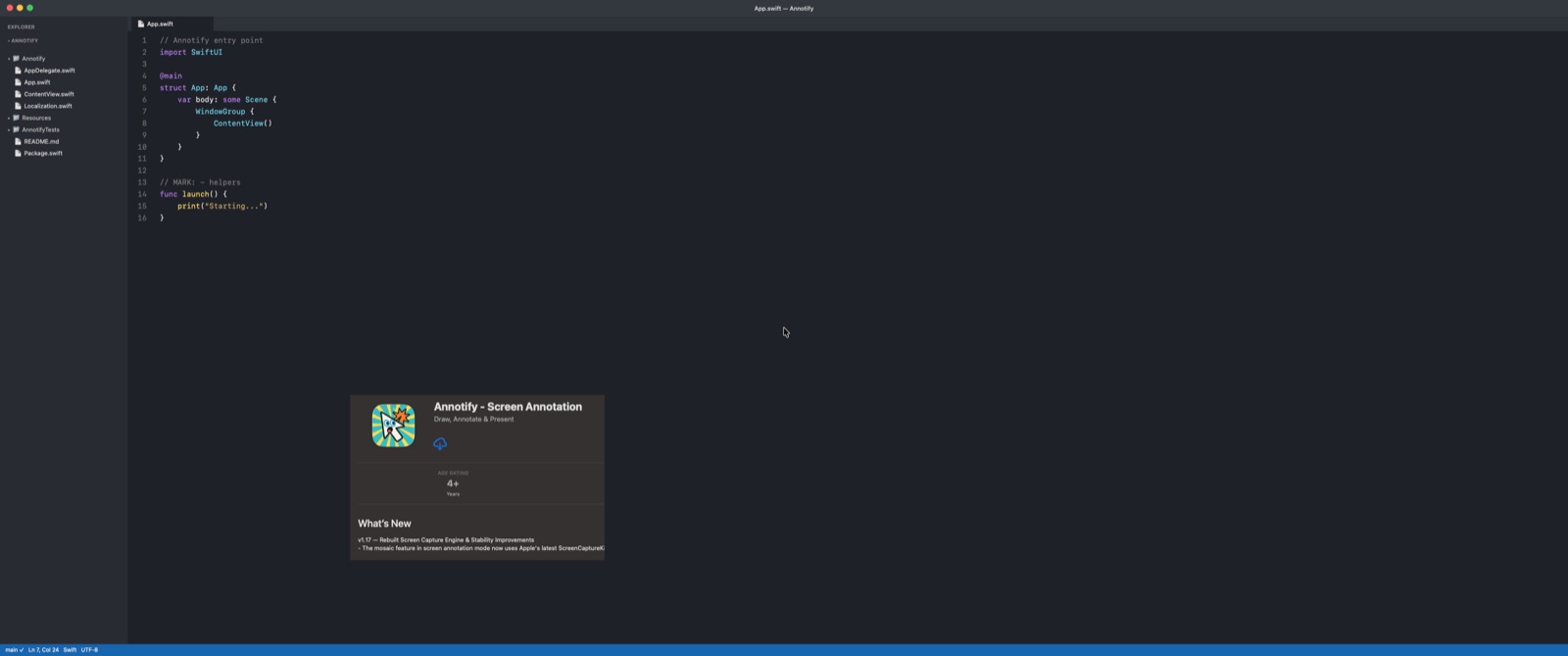
画面の任意の領域をキャプチャして最前面に表示し、他の作業をしながら内容を参照できます:
1
Ctrl + Sを押してフローティングキャプチャを起動
2
キャプチャしたいエリアを選択(Escでキャンセル)
3
キャプチャした画像がフローティングウィンドウとして表示され、すべてのアプリケーションの最前面に表示されます
ヒント:ツールバーのカメラボタンから直接キャプチャすることもできます。クリックでクリップボードにコピー。Optionキーを押しながらクリックすると、指定フォルダにも保存されます。
ヒント:フローティングキャプチャは、あるアプリケーションの情報を参照しながら別のアプリケーションで作業する場合に最適です - ウィンドウを切り替える必要がありません。
7. 設定とカスタマイズ
メニューバーアイコンから設定にアクセスしてAnnotifyをカスタマイズできます:
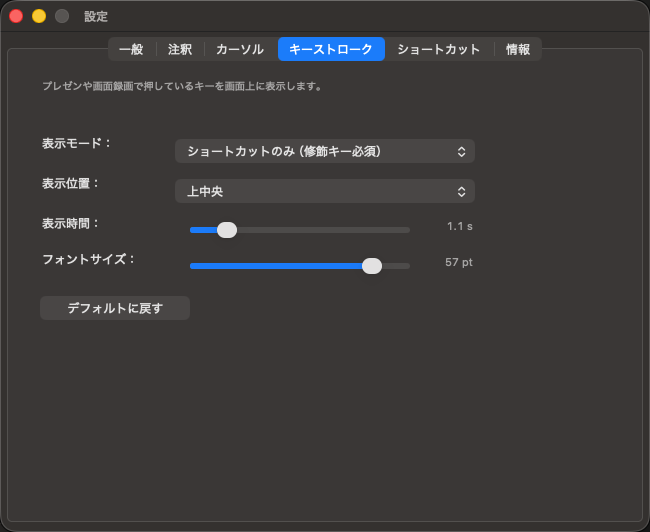
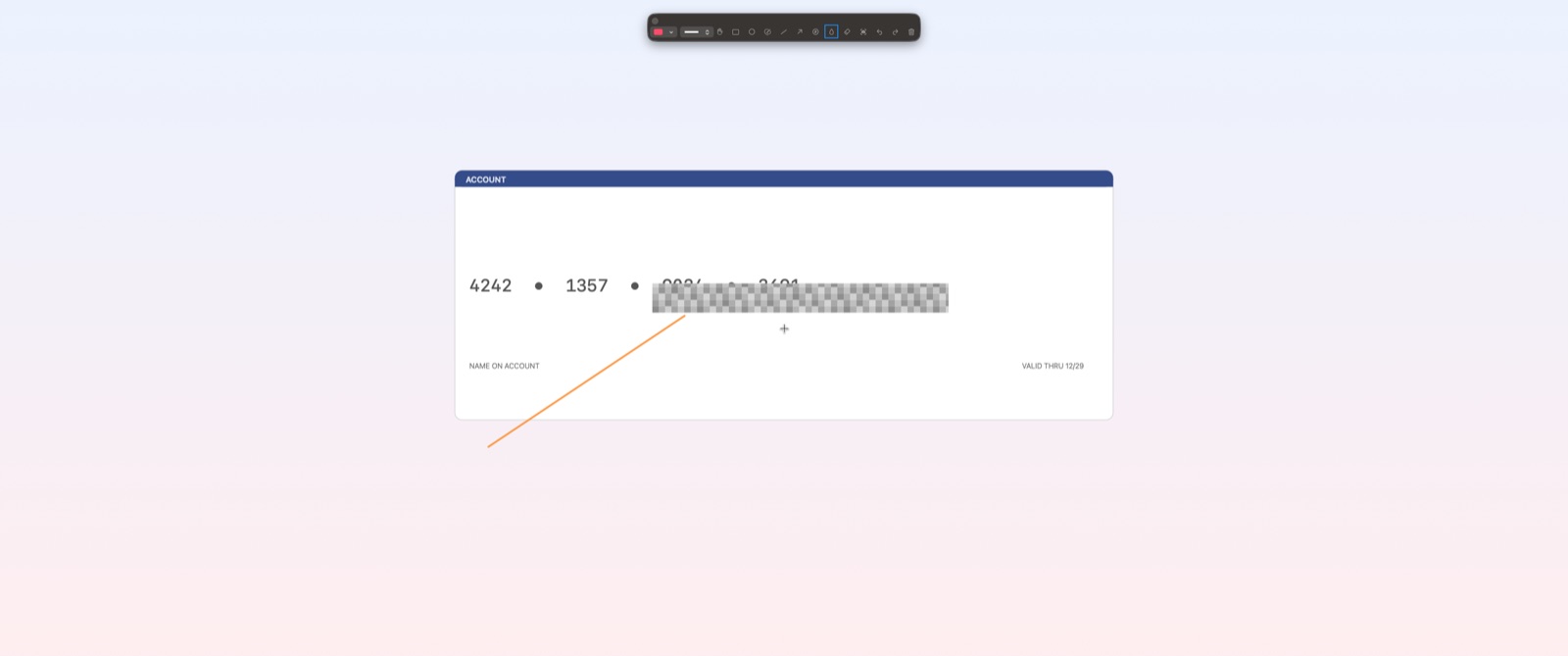
描画設定
- モザイク強度:モザイク(ピクセル化)効果の強さを調整(ライブプレビュー付き)
- 線の太さ:4段階のプリセットから選択(2px、4px、8px、12px)
- フォントサイズ:5段階のプリセットから選択(12pt、16pt、24pt、32pt、48pt)
カーソルハイライト設定
- ハイライトタイプ:リップル、クロスヘア、サークルから選択
- ハイライトカラー:プリセットまたはカスタムカラーからお好みの色を選択
- 波紋の方向:リップルモードのアニメーション方向を設定(中央または右上)
- アニメーション:すべてのハイライトモードのアニメーション効果を有効・無効に切り替え
ショートカットキータブ
設定ウィンドウには専用のショートカットキータブがあり、すべてのキーボードショートカットを一覧で確認できます。
言語
Annotifyは複数の言語をサポートしています:英語、日本語、フランス語、ドイツ語。
8. サブスクリプション・料金
無料トライアル
すべての新規ユーザーは、すべての機能にフルアクセスできる30日間の無料トライアルを受け取ります。
月額サブスクリプション — Annotify Pro
- 価格:月額$0.99(USD)
- 請求:Apple IDアカウントに請求
- 更新:期間終了の24時間前までにキャンセルしない限り自動更新
- トライアル:30日間の無料トライアル付き
Lifetime Pro — 買い切りプラン
サブスクリプションではなく一度の支払いをご希望の場合は、Lifetime Proをご利用ください。アプリ内購入として$19.99(USD)の一回限りのお支払いで、すべての機能を永久にご利用いただけます。
- 価格:$19.99(USD)、一回限り
- アクセス:全機能、サブスクリプション不要
- アップデート:将来のすべてのアップデートを含む
Lifetime Proの購入方法:Annotifyを起動し、メニューバーアイコンから「設定」を開き、サブスクリプションセクションの「Lifetime Pro」オプションを選択してください。
サブスクリプションの管理
1
MacでApp Storeを開く
2
サイドバーの下部にあるアカウント名をクリック
3
情報を表示をクリック
4
サブスクリプションまでスクロールして管理をクリック
9. トラブルシューティング
注釈が表示されない
- システム設定で画面収録の許可が付与されていることを確認
- 許可を付与した後、Annotifyを再起動
- Ctrl + Wを押して注釈モードに入っていることを確認
ホットキーが機能しない
- 他のアプリが同じキーボードショートカットを使用していないか確認
- Annotifyが実行中であることを確認(メニューバーを確認)
- Annotifyを再起動
カーソルハイライトが表示されない
- Ctrl + Qを押してカーソルハイライトを有効にする
- カーソルハイライト設定で色の見やすさを確認
さらにサポートが必要な場合
ご質問・不具合の報告・ご要望はこちらからお寄せください。