¡Bienvenido a Annotify! Esta potente herramienta de anotación de pantalla te ayuda a dibujar, resaltar y anotar directamente sobre tu pantalla durante presentaciones, reuniones en línea y grabaciones de pantalla.
Descarga Annotify desde el Mac App Store e instálalo en tu Mac.
2Concede los permisos
En el primer arranque, concede el permiso de grabación de pantalla necesario (consulta la Sección 2).
3Accede desde la barra de menú
Annotify se ejecuta en la barra de menú. Haz clic en el icono de Annotify para acceder a todas las funciones.
2. Permisos necesarios
Permiso de grabación de pantalla
Annotify necesita el permiso de grabación de pantalla para mostrar las superposiciones de anotación y los efectos de resaltado del cursor sobre tu pantalla.
Cómo conceder el permiso
1
Abre los Ajustes del sistema (o las Preferencias del sistema en versiones antiguas de macOS)
2
Ve a Privacidad y seguridad → Grabación de pantalla
3
Busca Annotify en la lista y activa el interruptor
4
Reinicia Annotify si se te solicita
Nota: Sin el permiso de grabación de pantalla, Annotify no puede mostrar anotaciones ni resaltado del cursor sobre tu pantalla.
3. Herramientas de anotación
Annotify ofrece un conjunto completo de herramientas de dibujo para todas tus necesidades de anotación. Cada herramienta tiene un atajo de teclado (nota: en macOS, Ctrl (⌃) y Cmd (⌘) son dos teclas diferentes):
Mano alzada ⌃⇧F
Dibuja libremente sobre la pantalla
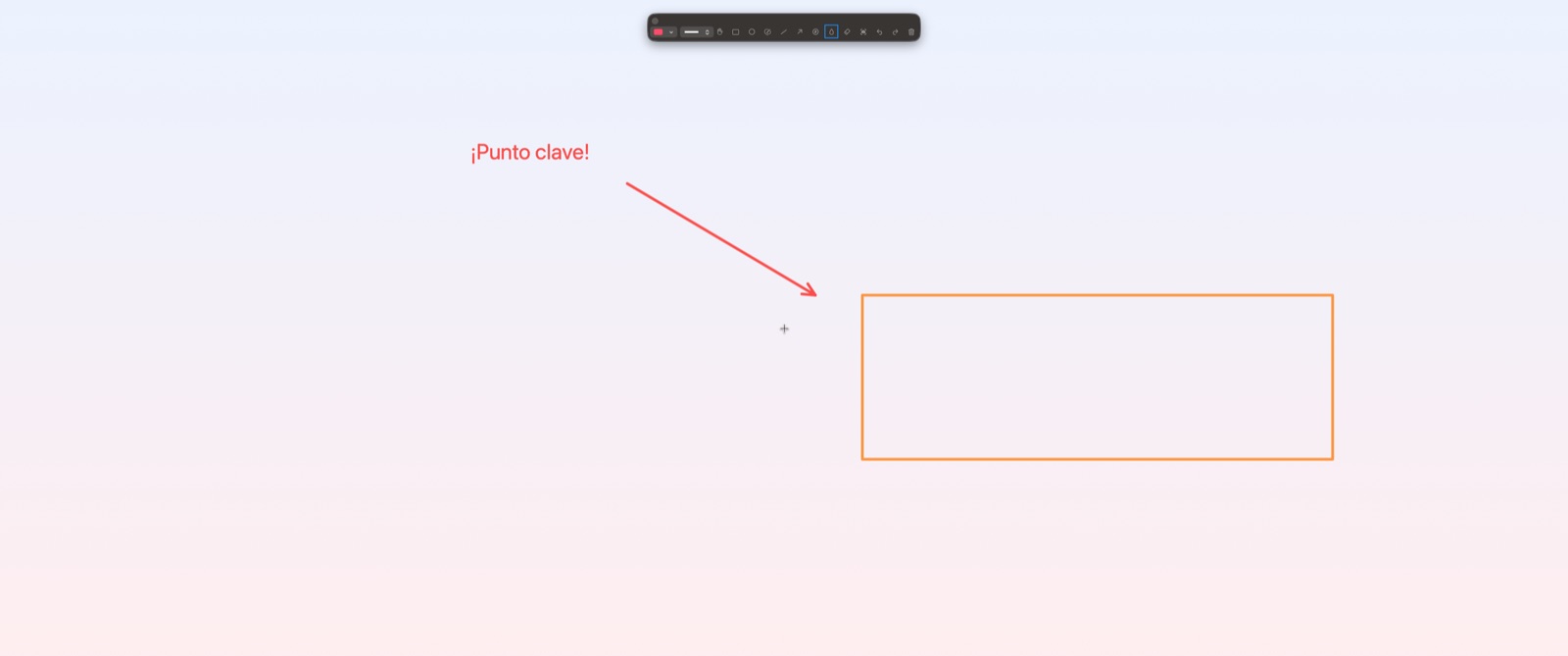
Flecha ⌃⇧A
Apunta a elementos importantes
Flecha con comentario ⌃⇧W
Flecha con comentario de texto integrado (Shift+Intro para salto de línea). Haz doble clic en un comentario de flecha para editarlo.
Línea ⌃⇧L
Dibuja líneas rectas precisas
Rectángulo ⌃⇧R
Resalta áreas rectangulares
Círculo/Elipse ⌃⇧C
Rodea con un círculo el contenido importante
Texto ⌃⇧T
Añade anotaciones de texto (Shift+Intro para salto de línea)
Paso numerado ⌃⇧N
Coloca insignias numeradas para etiquetar acciones secuenciales en tutoriales y capturas de pantalla
Borrador ⌃⇧E
Elimina anotaciones específicas
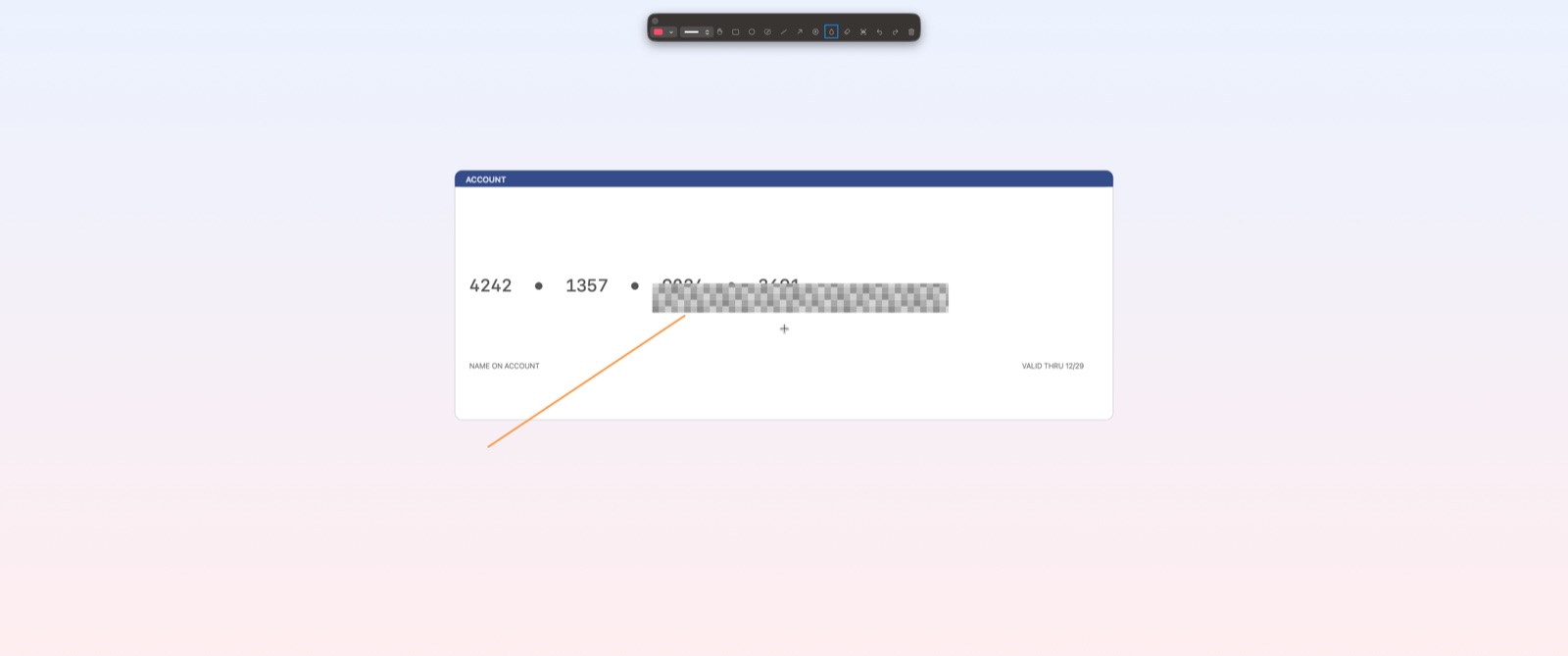
Mosaico ⌃⇧M
Pixela información sensible
Borrar todo
Elimina todas las anotaciones
Paleta de colores
Elige entre 10 colores vivos que destacan sobre cualquier fondo:
Rosa
Naranja
Amarillo
Verde
Verde azul.
Azul
Índigo
Morado
Blanco
Negro
Modo Passthrough
Annotify recuerda la última herramienta seleccionada o se inicia en modo passthrough (icono de mano) la primera vez. En modo passthrough, tu Mac funciona con normalidad. Activa una herramienta cuando la necesites y luego pulsa Esc o vuelve a hacer clic en la misma herramienta para volver al modo passthrough. Aún puedes seleccionar, mover y cambiar el tamaño de las anotaciones existentes en modo passthrough.
Personalización de la barra de herramientas
Haz clic derecho en la barra de herramientas para mostrar u ocultar herramientas individuales.
Uso del modo anotación
1
Pulsa Ctrl + W para entrar en modo anotación (Annotify restaura la última herramienta utilizada o se inicia en modo passthrough la primera vez)
2
Selecciona la herramienta y el color que desees en la barra de herramientas, o usa su atajo de teclado (p. ej. Ctrl + Shift + R para rectángulo)
3
Dibuja sobre la pantalla: las anotaciones aparecen como superposiciones sobre todas las aplicaciones
4
Pulsa Esc o vuelve a hacer clic en la misma herramienta para regresar al modo passthrough, donde puedes usar tu Mac con normalidad mientras sigues viendo las anotaciones
5Selección y edición: En modo passthrough, haz clic en una anotación para seleccionarla. Arrastra para reposicionarla, usa los tiradores de las esquinas para cambiar el tamaño, o el tirador verde de rotación situado encima de la selección para rotarla. Haz doble clic en el texto o en los comentarios de flecha para editarlos. Pulsa Supr para eliminar una anotación seleccionada.
6
Pulsa Esc (sin ninguna herramienta activa) o Ctrl + W para salir del modo anotación
4. Resaltado del cursor
Haz que tu cursor sea más visible con efectos de ondulación animados, perfectos para presentaciones y tutoriales.
Funciones
Tres modos de resaltado: Ondulación (círculos animados que se expanden), Cruz (líneas de puntería precisas) y Círculo (círculo de color que sigue al cursor)
Color del resaltado personalizable
Dirección de la ondulación ajustable (centro o arriba-derecha)
Activar/desactivar animaciones para todos los modos
Funciona independientemente del modo anotación
Consejo: El resaltado del cursor es especialmente útil en videollamadas y grabaciones de pantalla donde los espectadores pueden tener dificultades para seguir tu cursor.
5. Atajos de teclado
Los atajos globales de Annotify funcionan incluso cuando la aplicación no está en primer plano:
Atajo
Acción
Descripción
Ctrl + W
Activar/desactivar modo anotación
Inicia o detiene la anotación de pantalla
Ctrl + Q
Activar/desactivar resaltado del cursor
Activa o desactiva el efecto de ondulación del cursor
Ctrl + K
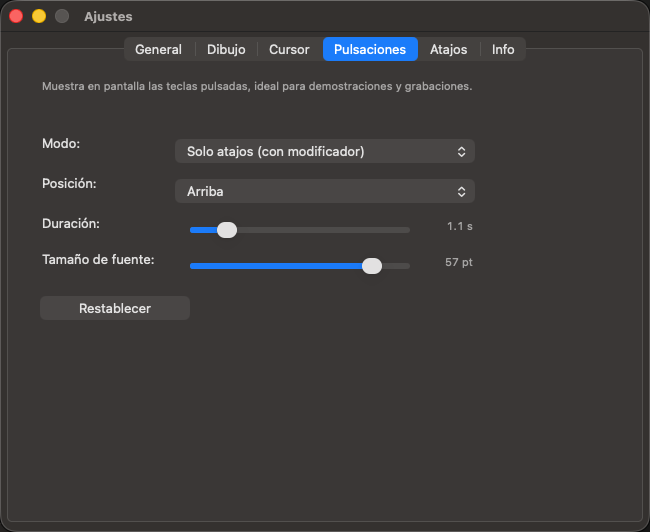
Activar/desactivar visualización de pulsaciones
Muestra en pantalla las teclas que pulsas — ideal para tutoriales y grabaciones de pantalla
Ctrl + S
Captura flotante
Captura un área y muéstrala como una ventana flotante
Esc
Deseleccionar / Salir
Si hay una herramienta activa: deselecciona la herramienta. Si no hay ninguna herramienta activa: sale del modo anotación (con confirmación si existen anotaciones).
Supr / ⌫
Eliminar selección
Elimina la anotación seleccionada actualmente
Atajos de herramientas de dibujo
Usa estos atajos de teclado en modo anotación para cambiar rápidamente de herramienta (nota: en macOS, Ctrl (⌃) y Cmd (⌘) son dos teclas diferentes):
Atajo
Herramienta
Ctrl + Shift + R
Rectángulo
Ctrl + Shift + C
Círculo
Ctrl + Shift + F
Mano alzada
Ctrl + Shift + L
Línea
Ctrl + Shift + A
Flecha
Ctrl + Shift + W
Flecha con comentario
Ctrl + Shift + T
Texto
Ctrl + Shift + N
Paso numerado
Ctrl + Shift + M
Mosaico
Ctrl + Shift + E
Borrador
6. Captura flotante
Captura cualquier zona de tu pantalla y mantenla flotando en primer plano, permitiéndote consultar el contenido mientras trabajas en otras tareas:
1
Pulsa Ctrl + S para activar la captura flotante
2
Selecciona el área que quieres capturar (pulsa Esc para cancelar)
3
La imagen capturada aparece como una ventana flotante que permanece sobre todas las aplicaciones
Consejo: También puedes capturar directamente desde el botón de cámara de la barra de herramientas. Haz clic para copiar al portapapeles. Mantén Option al hacer clic para guardar también en una carpeta especificada.
Consejo: La captura flotante es perfecta para consultar información de una aplicación mientras trabajas en otra: ya no es necesario cambiar entre ventanas.
7. Ajustes y personalización
Accede a los ajustes desde el icono de la barra de menú para personalizar Annotify:
Ajustes de dibujo
Intensidad del mosaico: Ajusta la fuerza del efecto de pixelación con una vista previa en vivo
Grosor del trazo: 4 tamaños predefinidos (2px, 4px, 8px, 12px)
Tipo de resaltado: Elige entre Ondulación, Cruz o Círculo
Color del resaltado: Elige entre los colores predefinidos o personalizados
Dirección de la ondulación: En el modo Ondulación, define la dirección (centro o arriba-derecha)
Activar animación: Activa o desactiva los efectos animados para todos los modos
Pestaña de atajos de teclado
La ventana de Ajustes incluye una pestaña dedicada a los Atajos de teclado que enumera todos los atajos en un solo lugar.
Idioma
Annotify admite varios idiomas: inglés, japonés, francés y alemán.
8. Suscripción y precios
Prueba gratuita
Todos los nuevos usuarios disfrutan de una prueba gratuita de 30 días con acceso completo a todas las funciones.
Suscripción mensual — Annotify Pro
Precio: $0.99/mes (USD)
Facturación: Cargada en tu cuenta de Apple ID
Renovación: Se renueva automáticamente salvo cancelación 24 horas antes del final del periodo
Prueba: Incluye 30 días de prueba gratuita
Lifetime Pro — Compra única
¿Prefieres pagar una sola vez? Lifetime Pro está disponible como compra dentro de la aplicación por un pago único de $19.99 (USD). Accede a todas las funciones sin suscripción, para siempre.
Precio: $19.99 (USD), pago único
Acceso: Todas las funciones, sin suscripción
Actualizaciones: Todas las actualizaciones futuras incluidas
Cómo comprar Lifetime Pro: Abre Annotify, ve a Ajustes desde el icono de la barra de menú y busca la opción «Lifetime Pro» en la sección de suscripción.
Gestión de tu suscripción
1
Abre la App Store en tu Mac
2
Haz clic en el nombre de tu cuenta en la parte inferior de la barra lateral
3
Haz clic en Ver información
4
Desplázate hasta Suscripciones y haz clic en Gestionar
9. Resolución de problemas
Las anotaciones no aparecen
Verifica que el permiso de grabación de pantalla esté concedido en los Ajustes del sistema
Reinicia Annotify después de conceder los permisos
Asegúrate de haber pulsado Ctrl + W para entrar en modo anotación
Los atajos no funcionan
Comprueba si otra aplicación está utilizando los mismos atajos de teclado
Verifica que Annotify se esté ejecutando (revisa la barra de menú)
Reinicia Annotify
El resaltado del cursor no es visible
Pulsa Ctrl + Q para activar el resaltado del cursor
Revisa los ajustes de resaltado del cursor para comprobar la visibilidad del color
¿Necesitas más ayuda?
¿Tienes una pregunta, un error o una sugerencia? Contáctanos aquí.