

macOS techback

Anota tu pantalla.
Cautiva a tu audiencia.

Annotify es una potente herramienta de anotación de pantalla para macOS.
Dibuja sobre tu pantalla, resalta tu cursor y pixela información sensible
durante Zoom, Teams o cualquier presentación.

$0.99/mes o $19.99 de por vida Prueba gratuita de 30 días

Perfecto para todo tipo de presentaciones

🎓

Enseñanza en línea

Dibuja diagramas, destaca los puntos clave y guía la atención de los estudiantes durante las clases virtuales.

💼

Reuniones de trabajo

Haz que tus presentaciones en Zoom y Teams sean más cautivadoras con anotaciones en tiempo real.

🎬

Grabación de pantalla

Crea tutoriales y demostraciones profesionales con indicaciones visuales que guían a los espectadores.
Dibuja en cualquier lugar y en cualquier momento

Annotify crea una capa invisible sobre tu pantalla,
permitiéndote dibujar encima de cualquier aplicación.
Tus anotaciones aparecen durante el uso compartido de pantalla,
haciendo que la comunicación remota sea clara y visual.

  • Compatible con todo

    Funciona con Zoom, Teams, Meet y cualquier software de grabación de pantalla.

  • Activación instantánea

    Empieza a anotar con un solo atajo. Sin interrumpir tu flujo de trabajo.

  • Resultados profesionales

    Líneas nítidas, resaltados fluidos y efectos de desenfoque pulidos.

Funciones principales

✏️

Anotación de pantalla

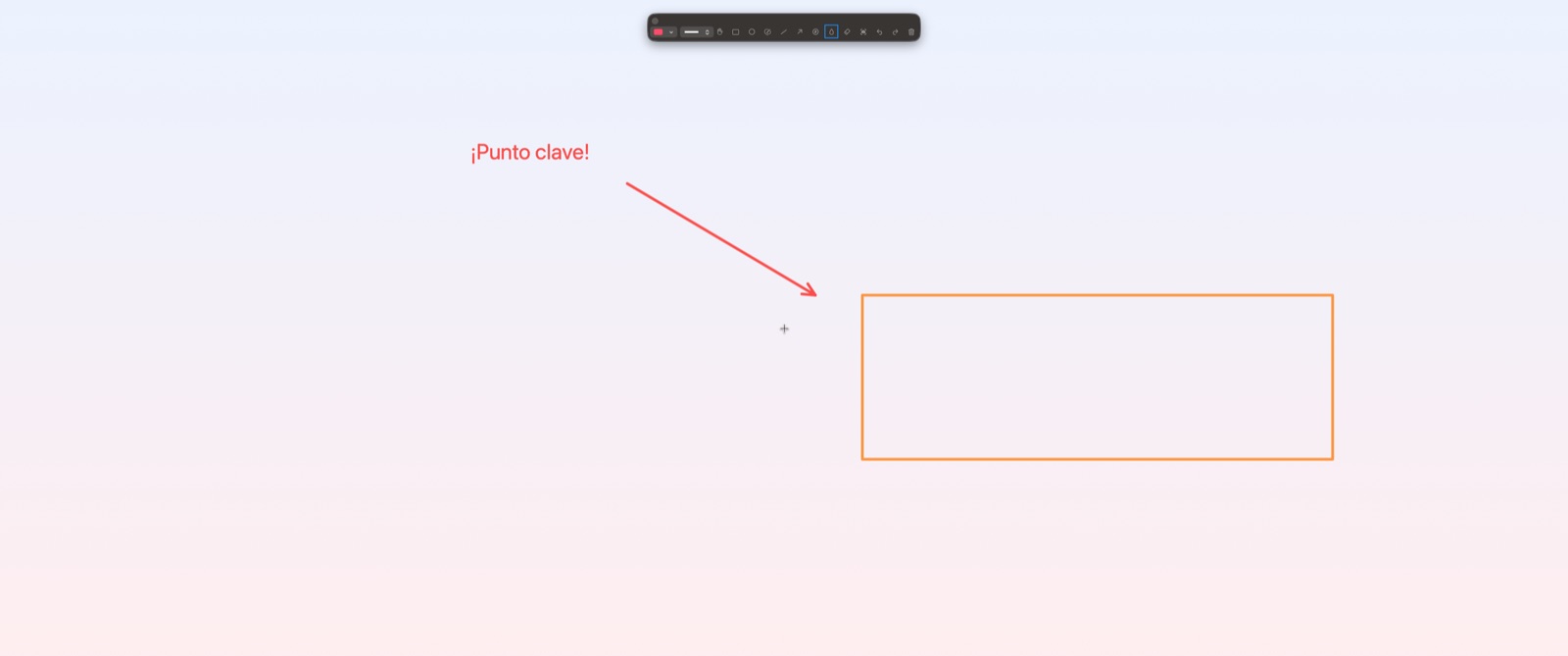
Dibuja a mano alzada, flechas con comentarios, líneas, formas y texto directamente sobre tu pantalla. Selecciona cualquier anotación para moverla, cambiar su tamaño o rotarla.

🖐️

Modo Passthrough

Annotify recuerda la última herramienta seleccionada o se inicia en modo passthrough la primera vez — tu Mac funciona con normalidad. Activa las herramientas solo cuando las necesites y deselecciónalas para volver. Las anotaciones existentes siguen siendo seleccionables.

⌨️

Atajos de teclado

Cambia de herramienta al instante con atajos Ctrl+Shift (⌃⇧R para rectángulo, ⌃⇧C para círculo, etc.). Sin necesidad de ir a la barra de herramientas.

🔡

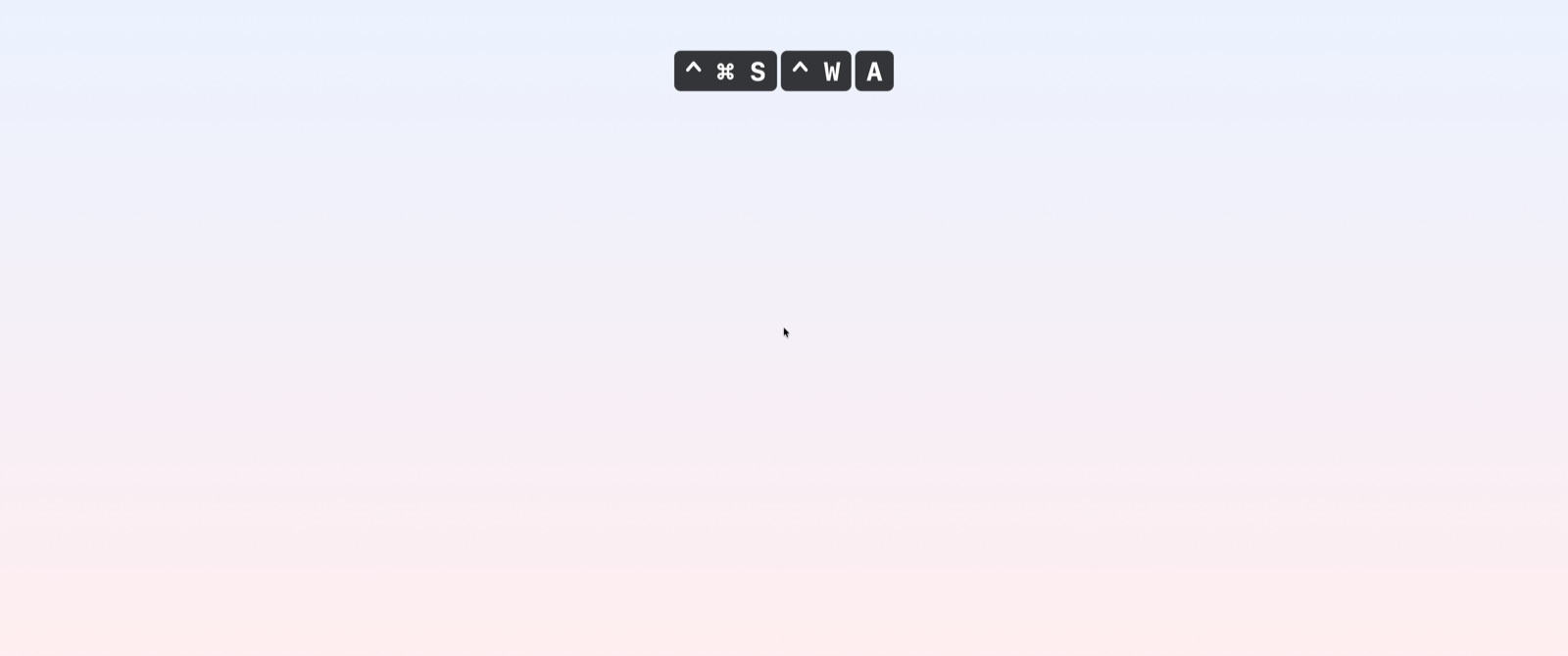
Visualización de Pulsaciones

Muestra en pantalla las teclas que pulsas: ideal para tutoriales y grabaciones de pantalla. Pulsa Ctrl+K (⌃K) para activarlo o desactivarlo. Elige mostrar solo los atajos o todas las teclas, y personaliza la posición, el tamaño y la duración en los Ajustes.

🎯

Resaltado del cursor

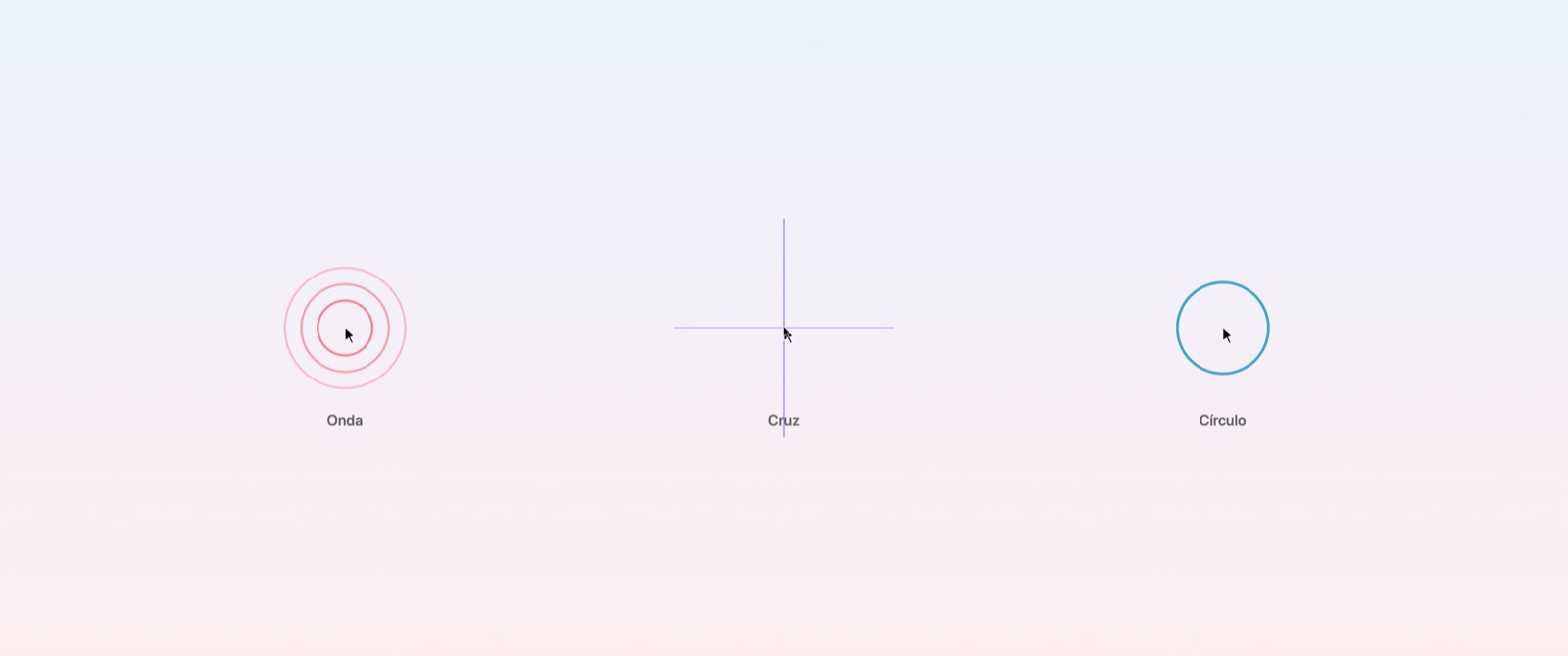
Elige entre los efectos Ondulación, Cruz o Círculo para que tu cursor sea fácil de seguir durante las presentaciones.

🔲

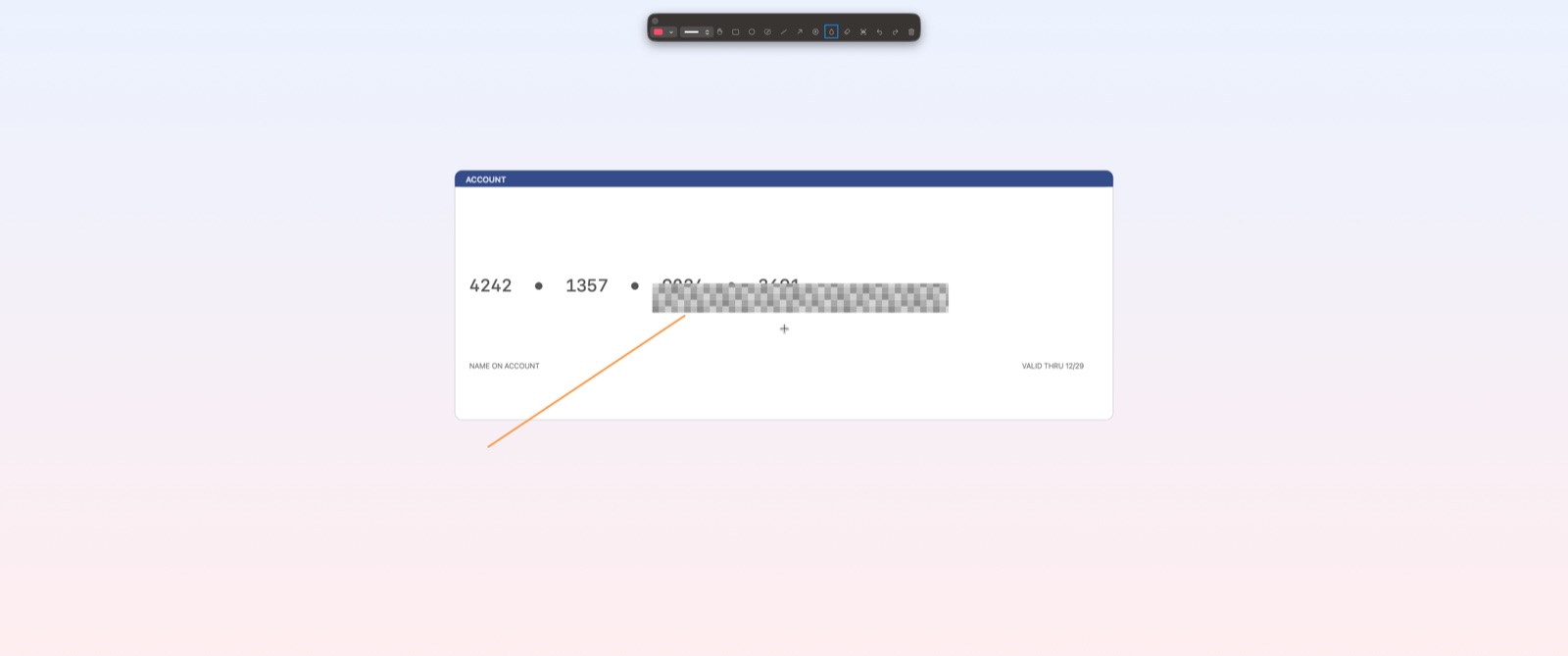
Herramienta de mosaico

Pixela al instante la información sensible. El mosaico se actualiza en tiempo real. Ajusta la intensidad con un control deslizante y una vista previa en vivo desde los Ajustes.

📸

Captura flotante

Captura cualquier área y mantenla flotando en primer plano. Haz clic para copiar al portapapeles. Mantén Option al hacer clic para guardar también en una carpeta.

🎨

Paleta de 10 colores

Elige entre 10 colores: Rosa, Naranja, Amarillo, Verde, Verde azulado, Azul, Índigo, Morado, Blanco y Negro.

↗️

Anotaciones con flechas

Dibuja flechas con comentarios de texto integrados. Haz doble clic en un comentario de flecha para editarlo. Shift+Intro para comentarios en varias líneas.

🔢

Herramienta de paso numerado

Coloca insignias numeradas para etiquetar acciones secuenciales en tutoriales y capturas de pantalla. El número se incrementa automáticamente con cada insignia.

🔀

Seleccionar, mover y cambiar tamaño

Haz clic en una anotación para seleccionarla. Arrastra para reposicionarla, usa los tiradores para cambiar el tamaño o el tirador de rotación. Haz doble clic en el texto para editarlo. Pulsa Esc o vuelve a hacer clic en la herramienta activa para volver al modo passthrough.

🔧

Barra de herramientas personalizable

Haz clic derecho en la barra de herramientas para mostrar u ocultar herramientas individuales. Ajusta el grosor del trazo (2-12px) y el tamaño del texto (12-48pt). Hay una pestaña dedicada a los atajos de teclado en los Ajustes.

🌍

Multiidioma

Disponible en inglés, japonés, francés y alemán.

¿Quién usa Annotify?

👩‍🏫

Profesores y formadores

Haz que las clases en línea sean interactivas dibujando diagramas, rodeando con un círculo el texto importante y guiando la atención de los estudiantes en tiempo real.

👔

Profesionales

Ofrece presentaciones con impacto en reuniones de Zoom y Teams con anotaciones visuales que clarifican tus puntos.

🎥

Creadores de contenido

Crea vídeos tutoriales y demos pulidos con anotaciones de pantalla profesionales y resaltados del cursor.

Precios sencillos

Suscripción mensual

Annotify Pro

$0.99/mes
Pruébalo gratis durante 30 días Cancela cuando quieras durante la prueba
  • Herramientas de anotación de pantalla
  • Efectos de resaltado del cursor
  • Mosaico para información sensible
  • Captura flotante
  • Atajos globales
  • Soporte multiidioma
  • Todas las actualizaciones futuras
Descargar en el Mac App Store

Incluye prueba gratuita de 30 días

Preguntas frecuentes

¿Annotify funciona con Zoom, Teams y Google Meet?

Sí. Annotify dibuja sobre una capa invisible que cubre toda tu pantalla, por lo que tus anotaciones son visibles en cualquier aplicación de compartir pantalla, incluyendo Zoom, Microsoft Teams, Google Meet y programas de grabación de pantalla.

¿Puedo probar Annotify gratis?

Sí, Annotify incluye una prueba gratuita de 30 días. Puedes utilizar todas las funciones sin limitaciones durante el periodo de prueba. Cancela en cualquier momento antes de que termine la prueba.

¿Qué estilos de resaltado del cursor están disponibles?

Annotify ofrece tres modos de resaltado del cursor: Ondulación (círculos animados que se expanden), Cruz (líneas de puntería precisas) y Círculo (un círculo de color que sigue tu cursor). Cada modo se puede activar o desactivar con sus animaciones.

¿Puedo mover las anotaciones después de dibujarlas?

Sí. En modo passthrough (el modo predeterminado), haz clic sobre cualquier anotación para seleccionarla y arrástrala a una nueva posición. También puedes cambiar el tamaño de las anotaciones con los tiradores de las esquinas y rotarlas con el tirador verde de rotación. Haz doble clic en el texto para editarlo, o pulsa Supr para eliminar un elemento seleccionado. Funciona con todos los tipos de anotaciones, incluyendo flechas, comentarios de texto y formas.