

あらゆるプレゼンテーションに最適
オンライン授業
図を描き、重要なポイントをハイライトし、バーチャルクラスで生徒の注意を導きます。
ビジネス会議
ZoomやTeamsのプレゼンテーションをリアルタイム注釈でより魅力的に。
画面録画
視聴者を導く視覚的な手がかりを使って、プロフェッショナルなチュートリアルやデモを作成。
AnnotifyはmacOS用の強力なスクリーン注釈ツールです。
画面に直接描画し、カーソルをハイライトし、機密情報をモザイク処理。
Zoom、Teams、あらゆるプレゼンテーションで活用できます。

図を描き、重要なポイントをハイライトし、バーチャルクラスで生徒の注意を導きます。
ZoomやTeamsのプレゼンテーションをリアルタイム注釈でより魅力的に。
視聴者を導く視覚的な手がかりを使って、プロフェッショナルなチュートリアルやデモを作成。
Annotifyは画面上に透明なオーバーレイを作成し、
あらゆるアプリケーションの上に描画できます。
注釈は画面共有中も表示され、
リモートコミュニケーションを明確で視覚的にします。
Zoom、Teams、Meet、そしてあらゆる画面録画ソフトウェアに対応。
ホットキー一つで注釈を開始。ワークフローを中断しません。
きれいなライン、滑らかなハイライト、洗練されたぼかし効果。
Ctrl+2 を押すと画面全体が暗くなり、カーソルを追いかける柔らかな光だけが残ります。見てほしい場所がひと目で伝わり、そのまま上から描き込むこともできます。
暗転レイヤーは全ディスプレイを覆い、作業中の画面だけ光がカーソルに合わせて動きます。
半径 50〜400px、暗さ 30〜90%、縁のぼかし 0〜50px を設定画面から調整できます。
1 行のコードからパネル全体まで、見せたいものに合わせて形を選べます。
スポットライト表示中も描画ツールはそのまま使えます。メニューバーまたは Ctrl+2 でいつでも切り替え。
動画は英語版です。
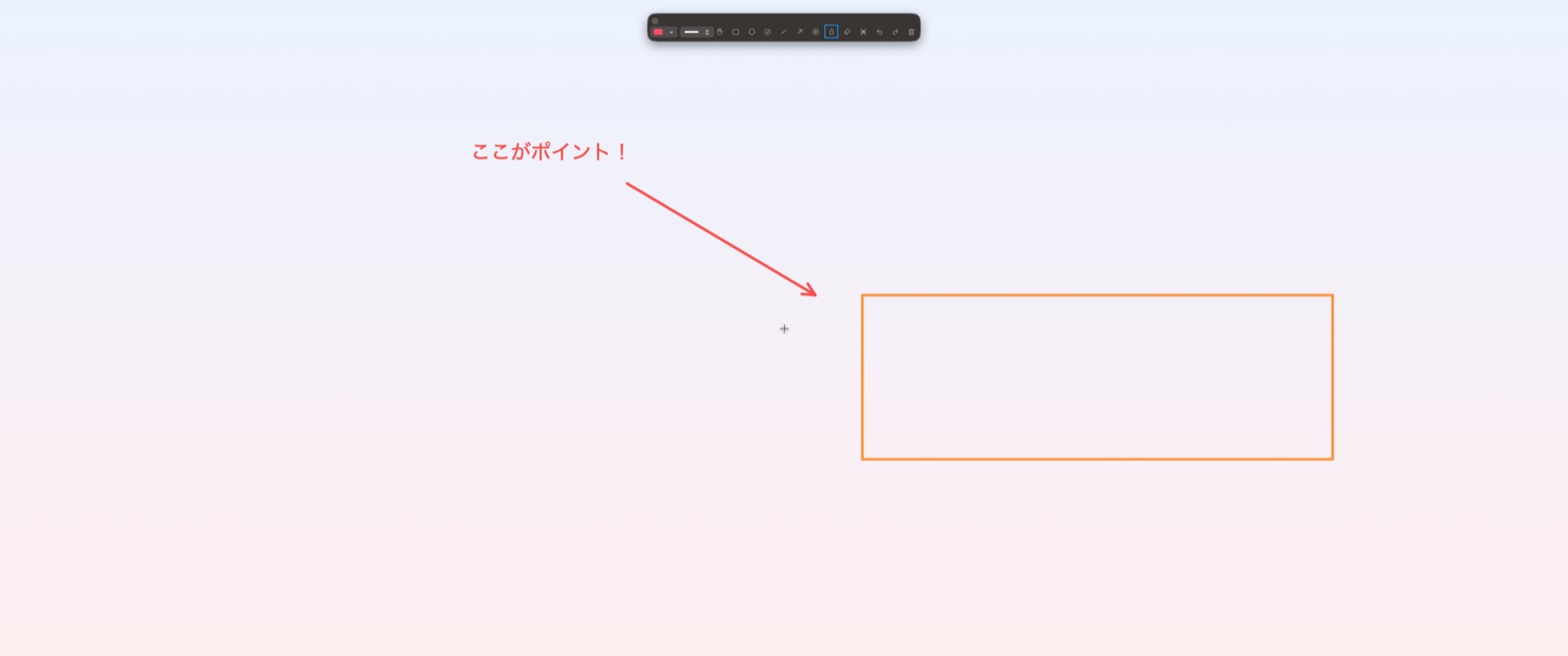
フリーハンド、コメント付き矢印、直線、図形、テキストを画面上に直接描画。描画後も選択して移動、リサイズ、回転が可能。
前回選択したツールを記憶。初回起動時はパススルーモードで起動し、Macは通常通り操作可能。必要な時だけツールを有効化し、解除すれば元に戻ります。既存の注釈は選択可能なまま。
Ctrl+Shiftショートカット(⌃⇧Rで四角形、⌃⇧Cで円など)で瞬時にツール切り替え。ツールバーに手を伸ばす必要なし。
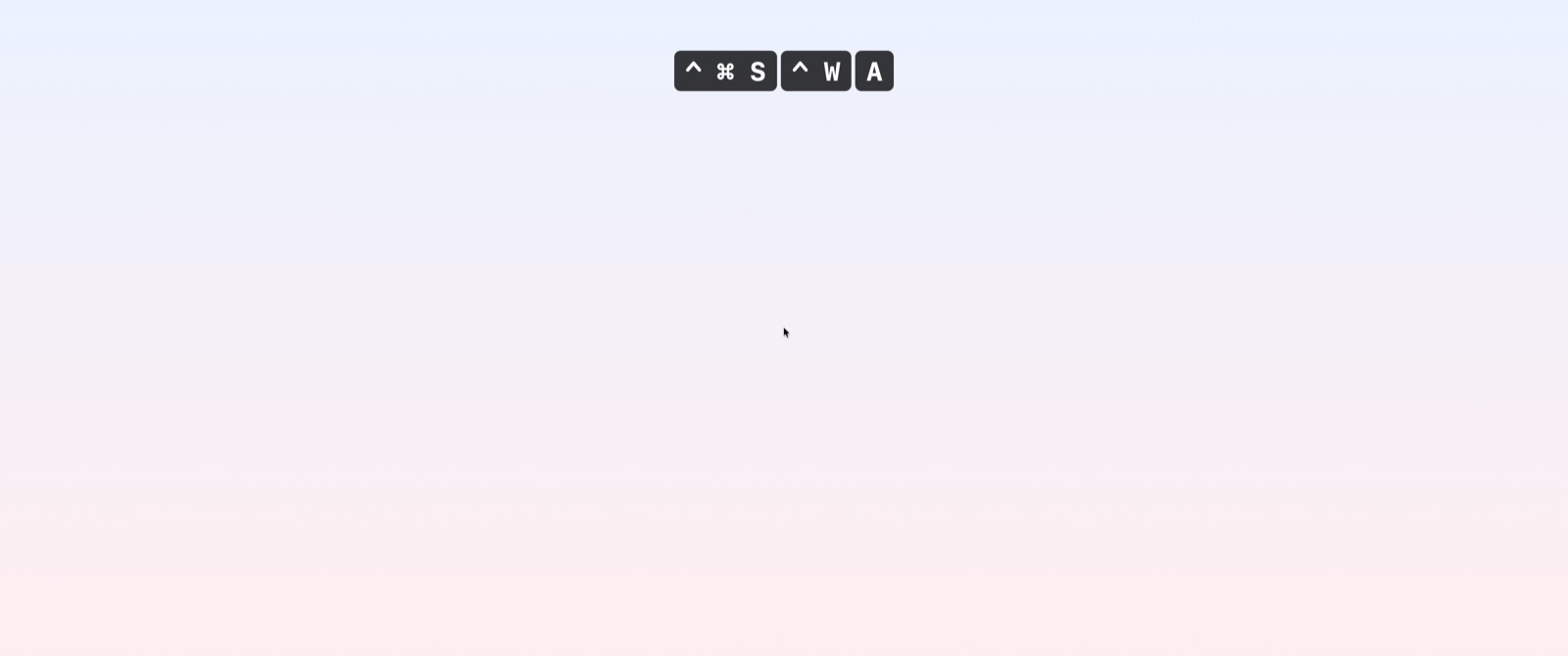
押したキーを画面に表示。チュートリアルや画面録画に最適です。Ctrl+K(⌃K)で表示のオン/オフを切り替え。ショートカットのみ表示か全キー表示かを選べ、位置・サイズ・表示時間を設定でカスタマイズできます。
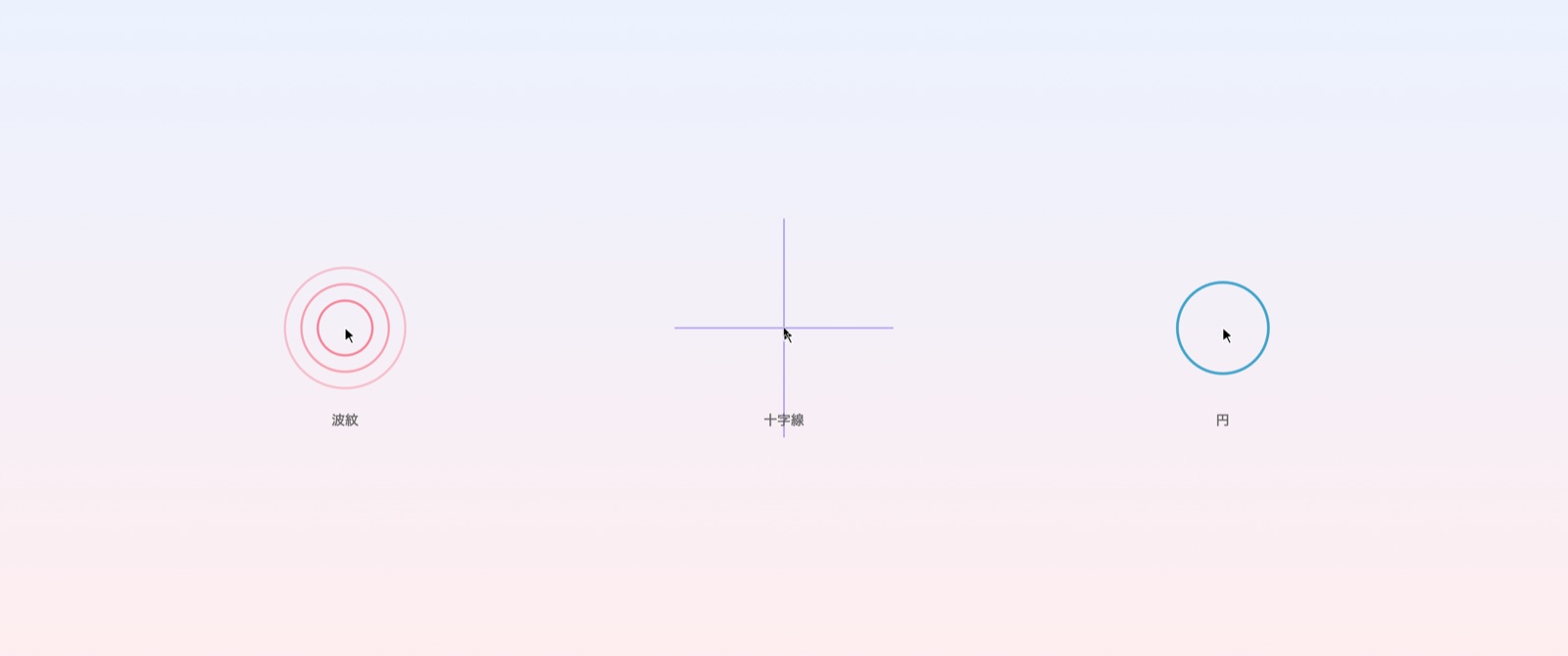
リップル、クロスヘア、サークルエフェクトから選んで、プレゼン中のカーソルを追いやすく。
画面全体を暗くして、カーソル周りだけを柔らかく照らします。Ctrl+2 で切り替え、円・角丸四角の形状と半径・暗さ・縁のぼかしを設定で調整できます。
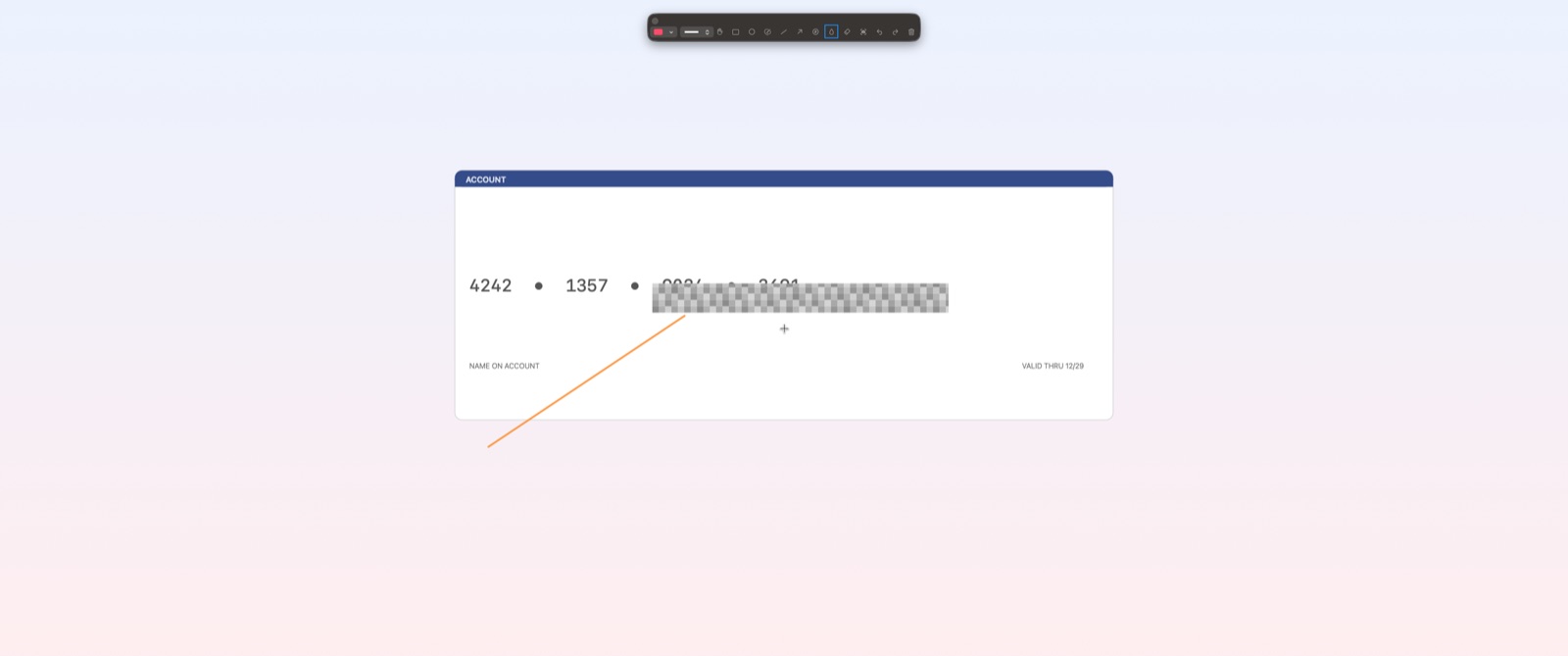
機密情報を即座にピクセル化。背景コンテンツの変更に合わせてモザイクがリアルタイムで更新。設定画面でライブプレビュー付きスライダーで強度を調整可能。
任意の領域をキャプチャして最前面に表示。クリックでクリップボードにコピー。Optionキーを押しながらクリックすると、フォルダにも保存します。
ピンク、オレンジ、イエロー、グリーン、ティール、ブルー、インディゴ、パープル、ホワイト、ブラックの10色から選択。
矢印にインラインテキストコメントを付けて描画。矢印コメントをダブルクリックすると再編集可能。Shift+Enterで複数行コメント。
順序付きの番号バッジを描画。チュートリアルやスクリーンショットでの手順説明に最適。バッジを置くたびに自動で番号がカウントアップします。
注釈をクリックして選択。ドラッグで移動、ハンドルでリサイズ、回転ハンドルで回転。テキストはダブルクリックで編集。Escキーまたは同じツールボタンを再クリックでパススルーに戻ります。
ツールバーを右クリックで個別ツールの表示/非表示を切替。線幅(2-12px)とテキストサイズ(12-48pt)を調整。設定画面にショートカットキー一覧タブを搭載。
英語、日本語、フランス語、ドイツ語に対応。
図を描いたり、重要なテキストを丸で囲んだり、リアルタイムで生徒の注意を導いて、オンラインレッスンをインタラクティブに。
ZoomやTeams会議で、ポイントを明確にする視覚的な注釈で、インパクトのあるプレゼンテーションを。
プロフェッショナルな画面注釈とカーソルハイライトで、洗練されたチュートリアル動画やデモを作成。
30日間無料トライアル付き
アプリ内購入として提供
価格は米ドル表示です。実際の請求額はお住まいの地域の App Store 価格に準じます。
はい。Annotifyは画面全体の上に透明なオーバーレイを描画するため、Zoom、Microsoft Teams、Google Meet、画面録画ソフトなど、あらゆる画面共有アプリケーションで注釈が表示されます。
はい、Annotifyには30日間の無料トライアルが含まれています。トライアル期間中はすべての機能を制限なく使用できます。トライアル終了前にいつでもキャンセル可能です。
Annotifyには3つのカーソルハイライトモードがあります:リップル(拡大する円のアニメーション)、クロスヘア(精密な照準線)、サークル(カーソルに追従する色付き円)。各モードはアニメーションの有効・無効を切り替えられます。
はい。パススルーモード(デフォルト)で、任意の注釈をクリックして選択し、新しい位置にドラッグできます。角のハンドルをドラッグしてリサイズしたり、緑の回転ハンドルで任意の角度に回転させることも可能です。テキストはダブルクリックで再編集、Deleteキーで選択した注釈を削除できます。矢印、テキストコメント、図形など、すべての注釈タイプで機能します。