
macOS techback

Annotieren Sie Ihren Bildschirm.
Fesseln Sie Ihr Publikum.

Annotify ist ein leistungsstarkes Bildschirmannotations-Tool für macOS.
Zeichnen Sie auf Ihrem Bildschirm, heben Sie Ihren Cursor hervor und verpixeln Sie sensible Informationen
während Zoom, Teams oder jeder Präsentation.

$0.99/Monat oder $19.99 lebenslang 30 Tage kostenlos

Perfekt für Alle Präsentationen

🎓

Online-Unterricht

Zeichnen Sie Diagramme, heben Sie wichtige Punkte hervor und lenken Sie die Aufmerksamkeit der Schüler während virtueller Unterrichtsstunden.

💼

Geschäftsmeetings

Gestalten Sie Ihre Zoom- und Teams-Präsentationen mit Echtzeit-Annotationen fesselnder.

🎬

Bildschirmaufnahme

Erstellen Sie professionelle Tutorials und Demos mit visuellen Hinweisen, die Zuschauer führen.
Zeichnen Sie Überall, Jederzeit

Annotify erstellt eine unsichtbare Ebene über Ihrem Bildschirm,
die es Ihnen ermöglicht, über jeder Anwendung zu zeichnen.
Ihre Annotationen erscheinen bei der Bildschirmfreigabe,
was die Remote-Kommunikation klar und visuell macht.

  • ✓

    Funktioniert mit Allem

    Kompatibel mit Zoom, Teams, Meet und jeder Bildschirmaufnahme-Software.

  • ✓

    Sofortige Aktivierung

    Starten Sie das Annotieren mit einem einzigen Tastenkürzel. Keine Unterbrechung Ihres Workflows.

  • ✓

    Professionelle Ergebnisse

    Klare Linien, flüssige Hervorhebungen und gepflegte Unschärfe-Effekte.

Annotify in Aktion erleben

Annotify — Pfeile, Text und Formen auf dem Bildschirm zeichnen Annotify — die drei Stile der Cursor-Hervorhebung im Vergleich: Welligkeit, Fadenkreuz, Kreis (angezeigt wird jeweils einer) Annotify — Mosaik-Werkzeug verbirgt sensible Informationen Annotify — Tastenanzeige auf dem Bildschirm für Tutorials
Neu

Scheinwerfer — Bildschirm abdunkeln, Ihren Punkt beleuchten

Drücken Sie Ctrl+2: Der gesamte Bildschirm wird dunkel, nur ein weicher Lichtkegel folgt Ihrem Cursor. Ihr Publikum schaut genau dorthin, wo Sie hinschauen — und Sie können weiterhin darüber zeichnen.

🔦

Folgt Ihrem Cursor

Die Abdunklung deckt alle Bildschirme ab, und der Lichtkegel folgt dem Cursor auf dem Bildschirm, an dem Sie arbeiten.

⚙️

Passend eingestellt

Radius 50–400 px, Deckkraft 30–90 % und Kantenunschärfe 0–50 px — alles in den Einstellungen anpassbar.

🔵

Kreis oder abgerundetes Rechteck

Wählen Sie die Form, die zu Ihrem Inhalt passt — von einer einzelnen Codezeile bis zu einem ganzen Panel.

✏️

Darüber annotieren

Alle Zeichenwerkzeuge funktionieren weiter. Schalten Sie den Scheinwerfer jederzeit über die Menüleiste oder mit Ctrl+2 um.

Video auf Englisch.

Hauptfunktionen

✏️

Bildschirmannotation

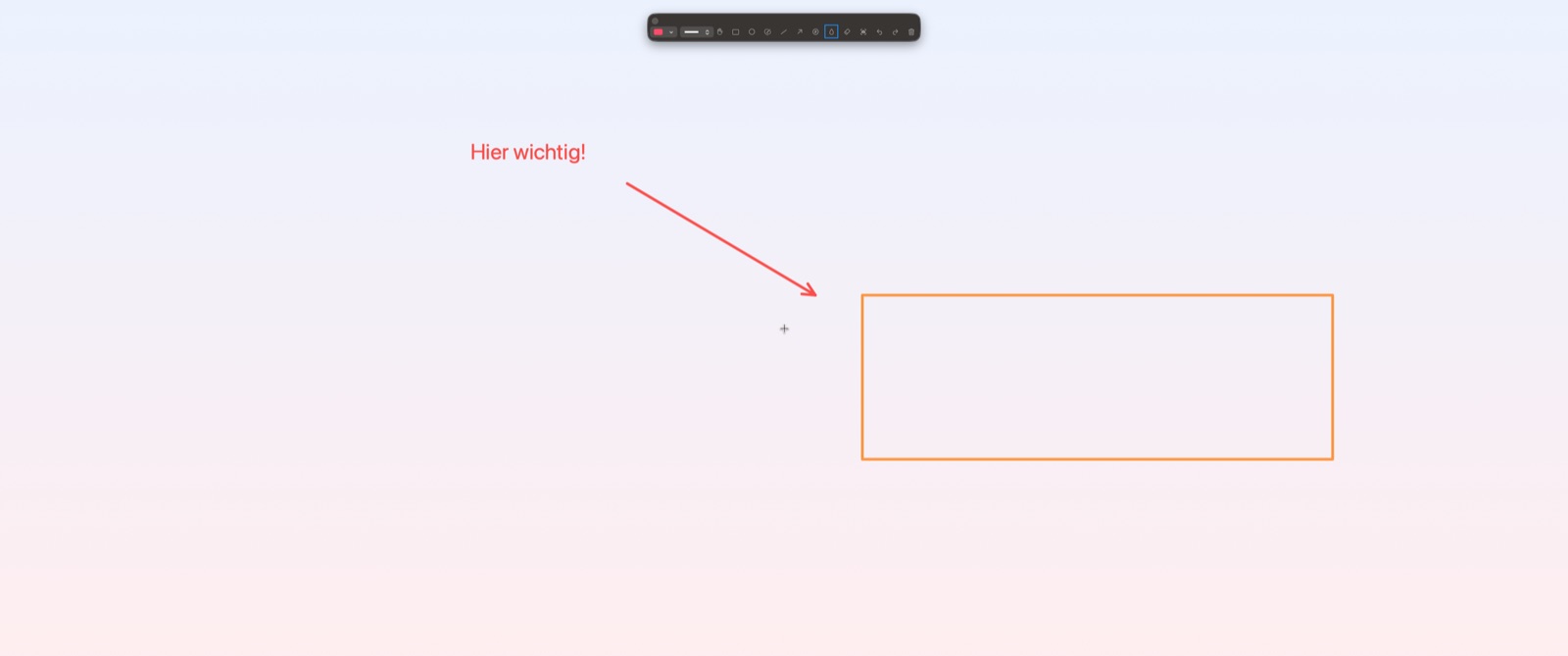
Freihandzeichnung, Pfeile mit Textkommentaren, Linien, Formen und Text direkt auf Ihrem Bildschirm. Annotationen nach dem Zeichnen auswählen, verschieben, skalieren oder drehen.

🖐️

Passthrough-Modus

Annotify merkt sich das zuletzt ausgewählte Werkzeug oder startet beim ersten Start im Passthrough-Modus — Ihr Mac funktioniert normal. Aktivieren Sie Werkzeuge nur bei Bedarf, deaktivieren Sie sie, um zurückzukehren. Vorhandene Annotationen bleiben auswählbar.

⌨️

Tastenkürzel

Wechseln Sie Werkzeuge sofort mit Ctrl+Shift-Kürzeln (⌃⇧R für Rechteck, ⌃⇧C für Kreis usw.). Kein Griff zur Werkzeugleiste nötig.

🔡

Tastenanzeige

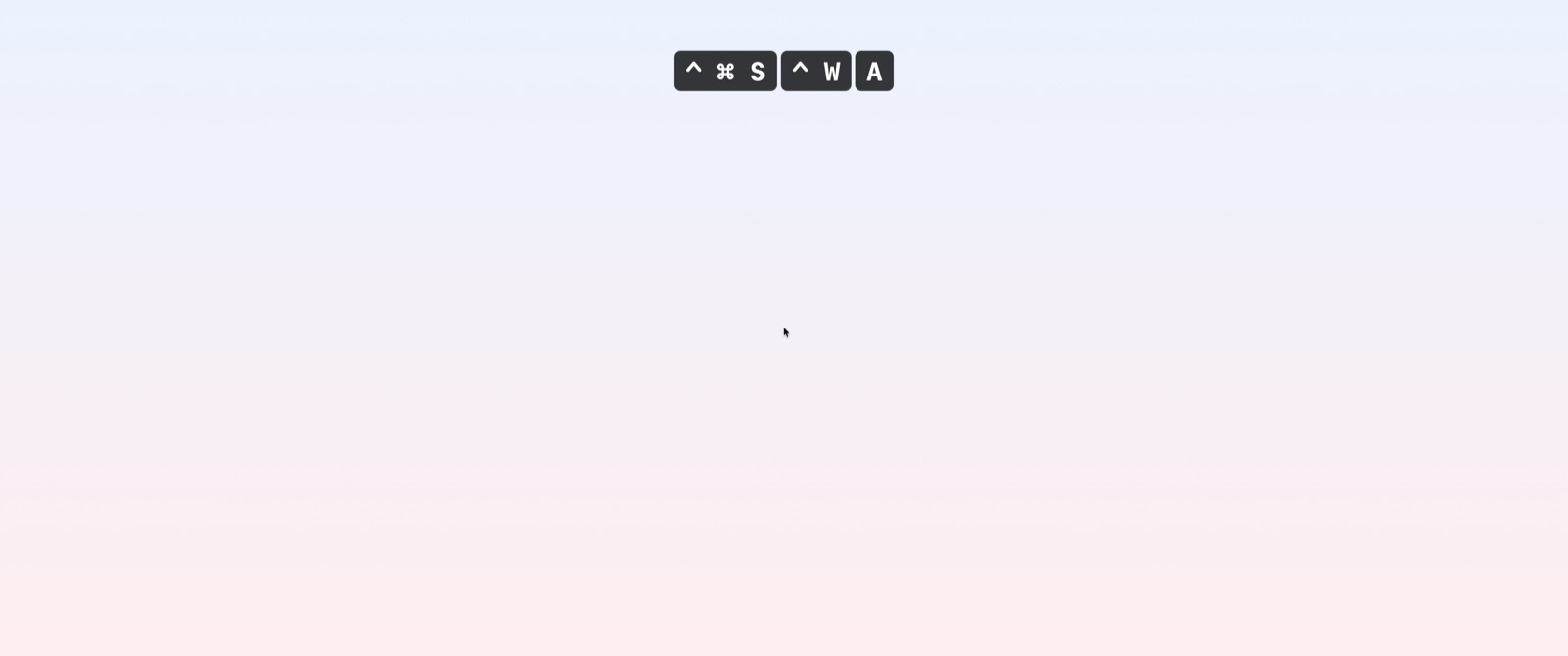
Zeigen Sie gedrückte Tasten auf dem Bildschirm an — ideal für Tutorials und Bildschirmaufnahmen. Drücken Sie Ctrl+K (⌃K) zum Umschalten. Wählen Sie, ob nur Shortcuts oder alle Tasten angezeigt werden, und passen Sie Position, Größe und Dauer in den Einstellungen an.

🎯

Cursor-Hervorhebung

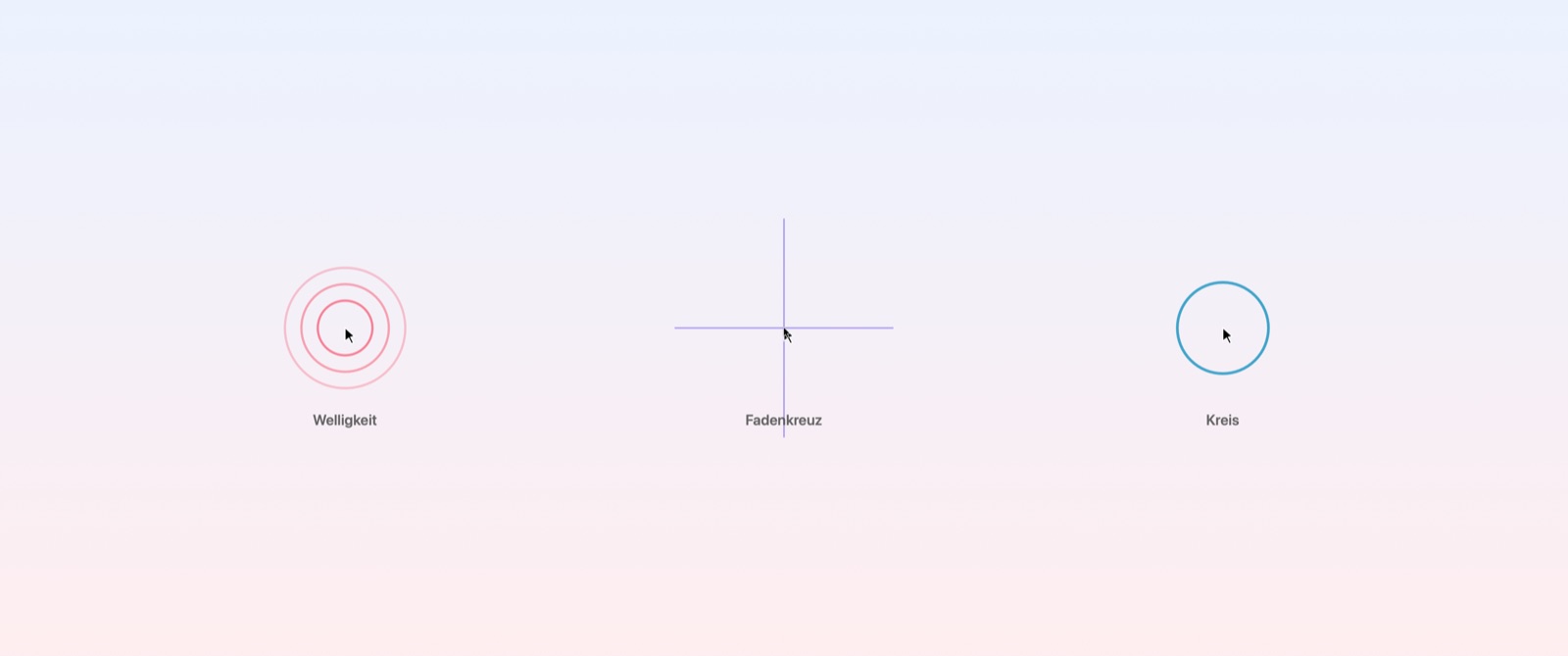
Wählen Sie zwischen den Effekten Welligkeit, Fadenkreuz oder Kreis, um Ihren Cursor während Präsentationen leicht zu verfolgen.

🔦

Scheinwerfer

Dunkeln Sie den gesamten Bildschirm ab und lassen Sie einen weichen Lichtkegel um Ihren Cursor. Mit Ctrl+2 umschalten, Kreis oder abgerundetes Rechteck wählen und Radius, Deckkraft und Kantenunschärfe in den Einstellungen anpassen.

🔲

Mosaik-Werkzeug

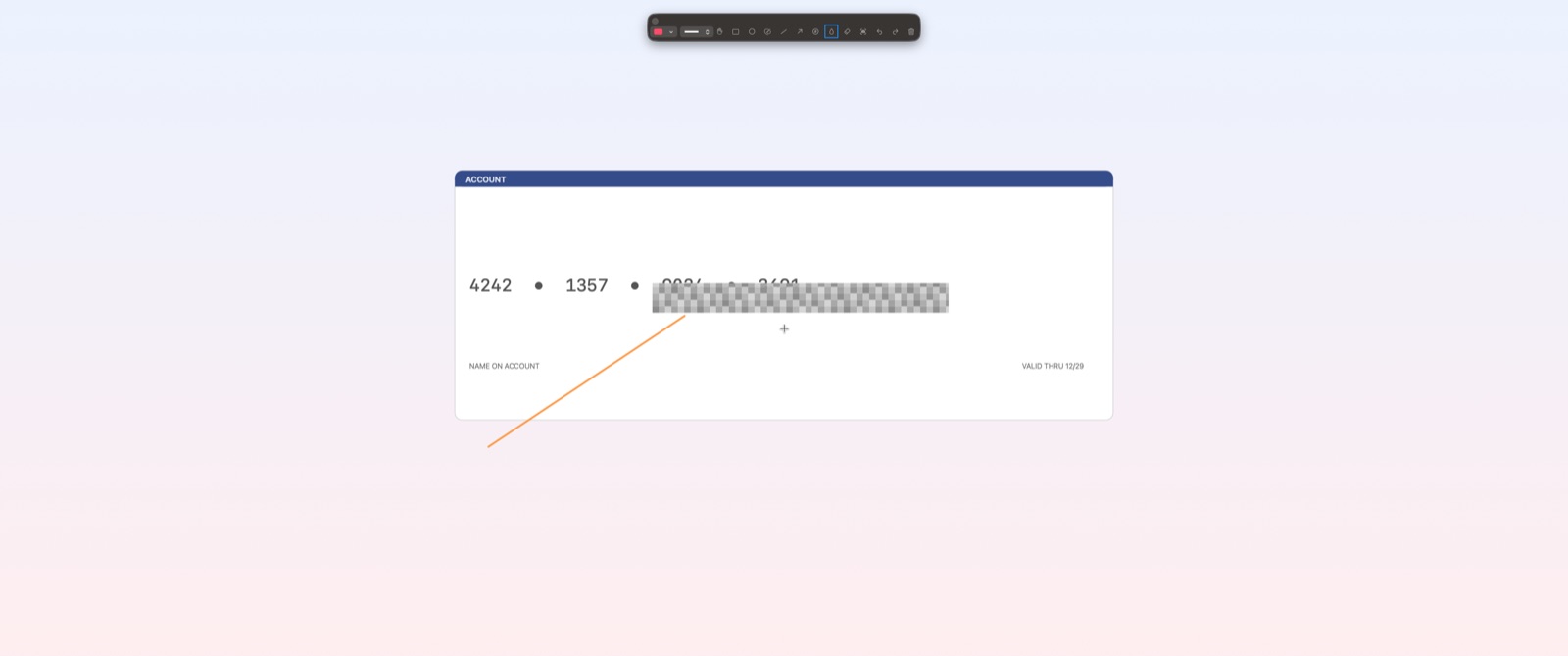
Verpixeln Sie sofort sensible Informationen. Das Mosaik aktualisiert sich in Echtzeit. Passen Sie die Intensität mit einem Live-Vorschau-Schieberegler in den Einstellungen an.

📸

Schwebende Aufnahme

Erfassen Sie einen beliebigen Bereich oder klicken Sie auf ein Fenster, das beim Darüberfahren automatisch erkannt wird, und halten Sie die Aufnahme schwebend im Vordergrund. Klicken Sie, um in die Zwischenablage zu kopieren. Halten Sie Option beim Klicken gedrückt, um zusätzlich in einem Ordner zu speichern.

🎨

10-Farben-Palette

Wählen Sie aus 10 Farben: Pink, Orange, Gelb, Grün, Türkis, Blau, Indigo, Lila, Weiß und Schwarz.

↗️

Pfeil-Anmerkungen

Zeichnen Sie Pfeile mit integrierten Textkommentaren. Doppelklick auf einen Pfeilkommentar zum erneuten Bearbeiten. Shift+Enter für mehrzeilige Kommentare.

🔢

Nummerierter Schritt-Werkzeug

Zeichnen Sie nummerierte Schritt-Badges, um sequenzielle Aktionen in Tutorials und Screenshots zu beschriften. Die Nummer wird bei jedem Badge automatisch hochgezählt.

🔀

Auswählen, Verschieben & Skalieren

Klicken Sie auf eine Annotation, um sie auszuwählen. Ziehen zum Neupositionieren, Griffe zum Skalieren oder Drehgriff verwenden. Doppelklick auf Text zum Bearbeiten. Esc oder erneuter Klick auf das aktive Werkzeug kehrt zum Passthrough-Modus zurück.

🔧

Anpassbare Werkzeugleiste

Rechtsklick auf die Werkzeugleiste, um einzelne Werkzeuge ein- oder auszublenden. Linienbreiten (2-12px) und Textgrößen (12-48pt) anpassen. Ein dedizierter Tastenkürzel-Tab ist in den Einstellungen verfügbar.

🔍

Live-Lupe

Drücken Sie Ctrl+1 und wählen Sie ein Fenster oder einen Bereich, um ihn vergrößert in einem eigenen Fenster live anzuzeigen. Zoom von 1× bis 8× per Scrollrad oder über Voreinstellungen per Rechtsklick.

🗂️

Automatisch gesicherte Aufnahmen

Jede schwebende Aufnahme wird automatisch gesichert. Mit Ctrl+H durchsuchen Sie frühere Aufnahmen und öffnen sie erneut. Standardmäßig werden die letzten 50 behalten (1–200); in den Einstellungen abschaltbar.

✂️

Aufnahmen bearbeiten und exportieren

Aufgenommene Bilder zuschneiden, in der Größe ändern, drehen, spiegeln und mit Anmerkungen versehen – mit Rückgängig und Wiederholen. Export als PNG, JPEG, TIFF oder PDF.

💾

Sitzungen speichern und öffnen

Speichern Sie das Bild mit Ihren Anmerkungen als .annotify-Datei und öffnen Sie sie später über die Menüleiste oder per Doppelklick im Finder.

🌍

Mehrsprachig

Verfügbar in Englisch, Japanisch, Französisch, Deutsch und Spanisch.

Wer Nutzt Annotify?

👩‍🏫

Lehrer & Trainer

Gestalten Sie Online-Kurse interaktiv, indem Sie Diagramme zeichnen, wichtigen Text einkreisen und die Aufmerksamkeit der Schüler in Echtzeit lenken.

👔

Berufstätige

Liefern Sie wirkungsvolle Präsentationen in Zoom- und Teams-Meetings mit visuellen Annotationen, die Ihre Punkte verdeutlichen.

🎥

Content-Creator

Erstellen Sie polierte Tutorial-Videos und Demos mit professionellen Bildschirmannotationen und Cursor-Hervorhebungen.

Einfache Preisgestaltung

Monatliches Abonnement

Annotify Pro

$0.99/Monat
30 Tage kostenlos testen Zum Testen keine Zahlung nötig
  • ✓Bildschirmannotations-Werkzeuge
  • ✓Cursor-Hervorhebungseffekte
  • ✓Mosaik für sensible Informationen
  • ✓Schwebende Aufnahme
  • ✓Globale Tastenkürzel
  • ✓Mehrsprachige Unterstützung
  • ✓Alle zukünftigen Updates
Im Mac App Store laden

30 Tage kostenlose Testversion inklusive

Preise in US-Dollar. Der berechnete Betrag richtet sich nach dem App-Store-Preis Ihrer Region.

Häufig Gestellte Fragen

Funktioniert Annotify mit Zoom, Teams und Google Meet?

Ja. Annotify zeichnet auf einer unsichtbaren Ebene über Ihrem gesamten Bildschirm, sodass Ihre Annotationen in jeder Bildschirmfreigabe-Anwendung sichtbar sind, einschließlich Zoom, Microsoft Teams, Google Meet und Bildschirmaufnahme-Software.

Kann ich Annotify kostenlos testen?

Ja, Annotify enthält eine 30-tägige kostenlose Testversion. Sie können alle Funktionen während des Testzeitraums ohne Einschränkungen nutzen. Die Testphase beginnt beim ersten Öffnen von Annotify und erfordert kein Abo – Kosten entstehen nur, wenn Sie einen Tarif wählen.

Welche Cursor-Hervorhebungsstile sind verfügbar?

Annotify bietet drei Cursor-Hervorhebungsmodi: Welligkeit (animierte expandierende Kreise), Fadenkreuz (präzise Ziellinien) und Kreis (ein farbiger Kreis, der Ihrem Cursor folgt). Jeder Modus kann mit aktivierten oder deaktivierten Animationen umgeschaltet werden.

Kann ich Annotationen nach dem Zeichnen verschieben?

Ja. Im Passthrough-Modus (dem Standardmodus) klicken Sie auf eine beliebige Annotation, um sie auszuwählen, und ziehen Sie sie an eine neue Position. Sie können Annotationen auch mit den Eckgriffen skalieren und mit dem grünen Drehgriff in jeden Winkel drehen. Doppelklicken Sie auf Text zum Bearbeiten, oder drücken Sie Entf, um ein ausgewähltes Element zu löschen. Dies funktioniert für alle Annotationstypen, einschließlich Pfeile, Textkommentare und Formen.

Welche macOS-Version wird benötigt?

Annotify benötigt macOS 14 Sonoma oder neuer.