Willkommen bei Annotify! Dieses leistungsstarke Bildschirm-Annotationswerkzeug hilft Ihnen, während Präsentationen, Online-Meetings und Bildschirmaufnahmen direkt auf Ihrem Bildschirm zu zeichnen, hervorzuheben und zu annotieren.
Laden Sie Annotify aus dem Mac App Store herunter und installieren Sie es auf Ihrem Mac.
2Berechtigungen erteilen
Erteilen Sie beim ersten Start die erforderliche Bildschirmaufnahme-Berechtigung (siehe Abschnitt 2).
3Zugriff über die Menüleiste
Annotify läuft in Ihrer Menüleiste. Klicken Sie auf das Annotify-Symbol, um auf alle Funktionen zuzugreifen.
2. Erforderliche Berechtigungen
Bildschirmaufnahme-Berechtigung
Annotify benötigt die Bildschirmaufnahme-Berechtigung, um Annotations-Overlays und Cursor-Hervorhebungen auf Ihrem Bildschirm anzuzeigen.
So erteilen Sie die Berechtigung
1
Öffnen Sie Systemeinstellungen (oder Systemeinstellungen bei älteren macOS-Versionen)
2
Navigieren Sie zu Datenschutz & Sicherheit → Bildschirmaufnahme
3
Finden Sie Annotify in der Liste und aktivieren Sie den Schalter
4
Starten Sie Annotify neu, wenn Sie dazu aufgefordert werden
Hinweis: Ohne Bildschirmaufnahme-Berechtigung kann Annotify keine Annotationen oder Cursor-Hervorhebungen auf Ihrem Bildschirm anzeigen.
3. Annotationswerkzeuge
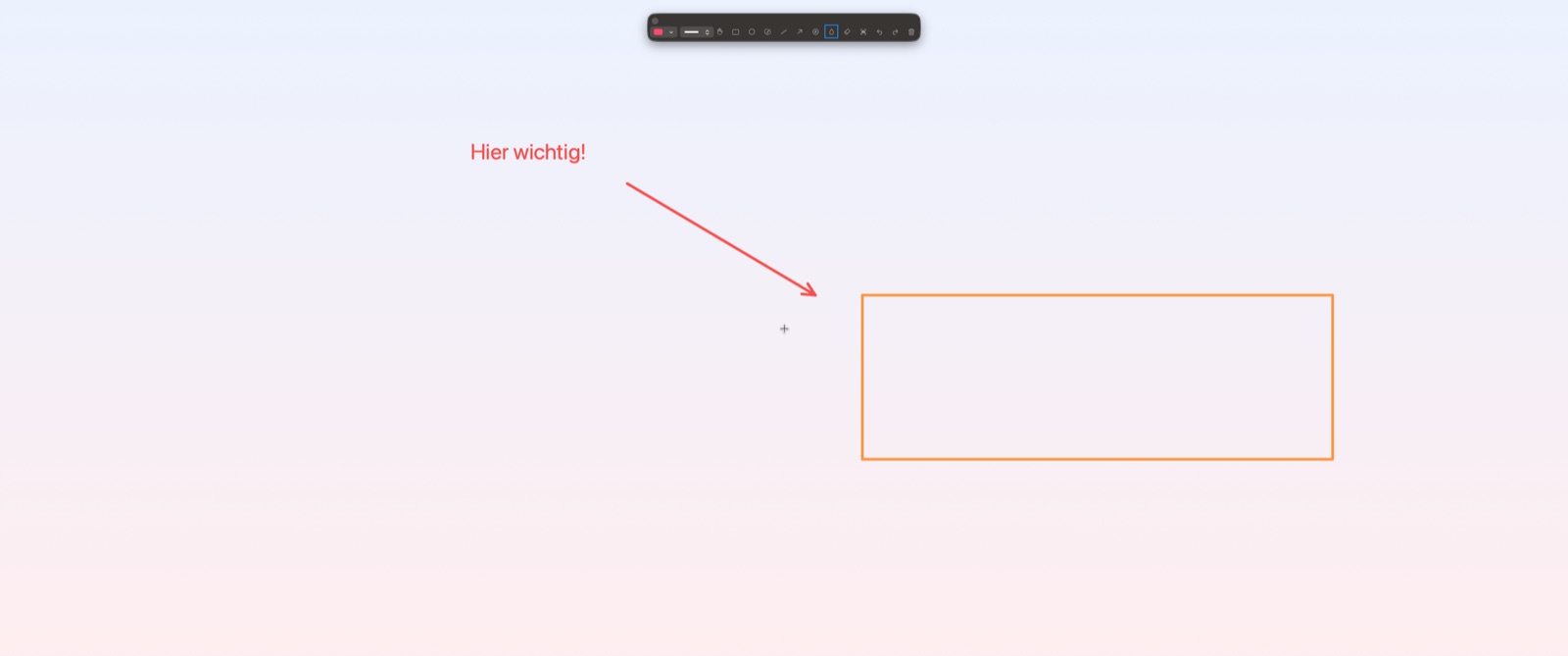
Annotify bietet einen umfassenden Satz von Zeichenwerkzeugen für alle Ihre Annotationsbedürfnisse. Jedes Werkzeug hat ein Tastenkürzel (Hinweis: Auf macOS sind Ctrl (⌃) und Cmd (⌘) verschiedene Tasten):
Freihand ⌃⇧F
Zeichnen Sie frei auf dem Bildschirm
Pfeil ⌃⇧A
Zeigen Sie auf wichtige Elemente
Pfeil mit Kommentar ⌃⇧W
Pfeil mit integriertem Textkommentar (Shift+Enter für Zeilenumbruch). Doppelklick auf einen Pfeilkommentar zum erneuten Bearbeiten.
Linie ⌃⇧L
Zeichnen Sie präzise gerade Linien
Rechteck ⌃⇧R
Heben Sie rechteckige Bereiche hervor
Kreis/Ellipse ⌃⇧C
Kreisen Sie wichtige Inhalte ein
Text ⌃⇧T
Fügen Sie Textannotationen hinzu (Shift+Enter für Zeilenumbruch)
Nummerierter Schritt ⌃⇧N
Zeichnen Sie nummerierte Schritt-Badges, um sequenzielle Aktionen in Tutorials und Screenshots zu beschriften
Radiergummi ⌃⇧E
Entfernen Sie bestimmte Annotationen
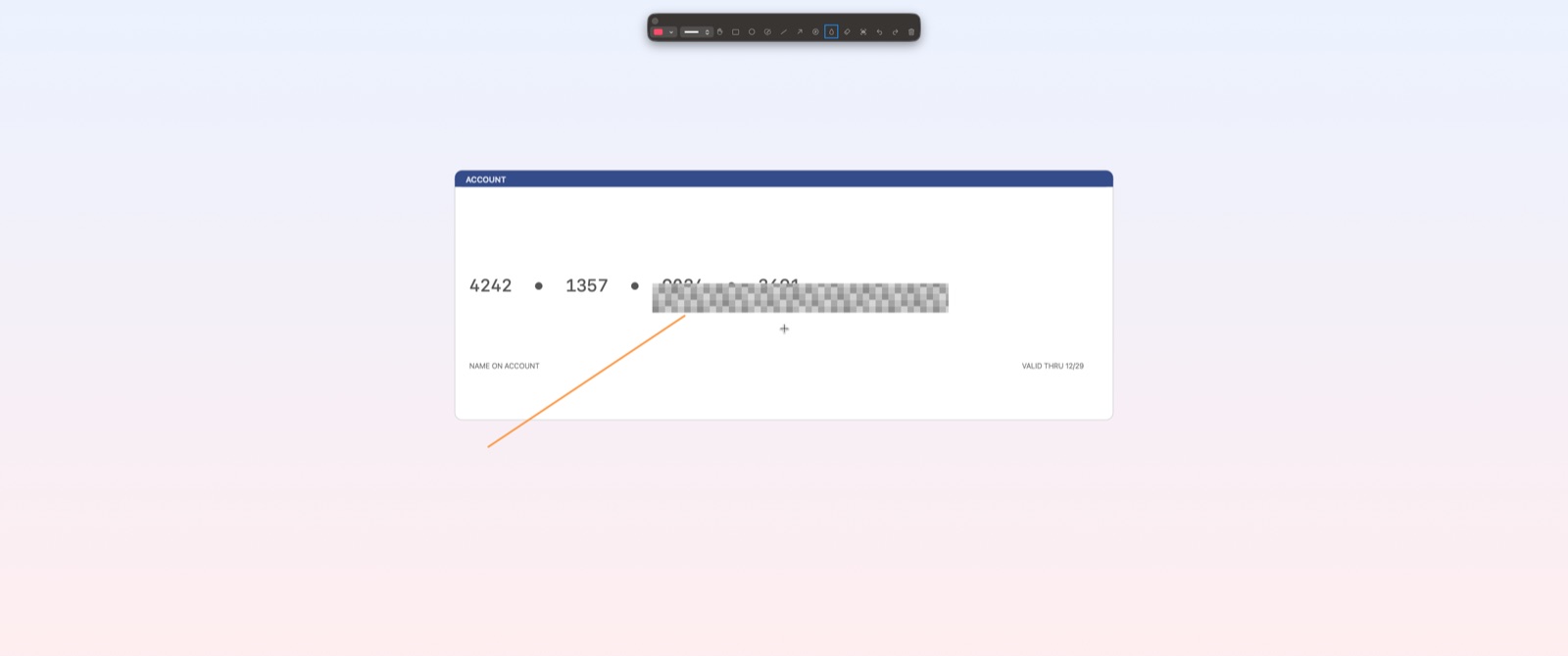
Mosaik ⌃⇧M
Sensible Informationen verpixeln
Alles löschen
Entfernen Sie alle Annotationen
Farbpalette
Wählen Sie aus 10 lebhaften Farben, die auf jedem Hintergrund hervorstechen:
Rosa
Orange
Gelb
Grün
Blaugrün
Blau
Indigo
Lila
Weiß
Schwarz
Passthrough-Modus
Annotify merkt sich das zuletzt ausgewählte Werkzeug oder startet beim ersten Start im Passthrough-Modus (Hand-Symbol). Im Passthrough-Modus funktioniert Ihr Mac normal. Aktivieren Sie ein Werkzeug wenn nötig, dann drücken Sie Esc oder klicken Sie das gleiche Werkzeug erneut, um zum Passthrough zurückzukehren. Sie können im Passthrough-Modus weiterhin Annotationen auswählen, verschieben und skalieren.
Symbolleiste anpassen
Klicken Sie mit der rechten Maustaste auf die Symbolleiste, um einzelne Werkzeuge ein- oder auszublenden.
Verwendung des Annotationsmodus
1
Drücken Sie Ctrl + W, um den Annotationsmodus zu betreten. Annotify stellt das zuletzt verwendete Werkzeug wieder her oder startet beim ersten Start im Passthrough-Modus - Ihr Mac funktioniert normal.
2
Wählen Sie das gewünschte Werkzeug und die Farbe aus der Symbolleiste, oder verwenden Sie das Tastenkürzel (z. B. Ctrl + Shift + R für Rechteck)
3
Zeichnen Sie auf dem Bildschirm - Annotationen erscheinen als Overlays über allen Anwendungen
4
Drücken Sie Esc oder klicken Sie das aktive Werkzeug erneut, um zum Passthrough-Modus zurückzukehren. Im Passthrough-Modus können Sie Annotationen auswählen, verschieben und skalieren.
5Auswählen & Bearbeiten: Klicken Sie im Passthrough-Modus auf eine Annotation, um sie auszuwählen. Ziehen Sie zum Verschieben, verwenden Sie die Eckgriffe zum Skalieren oder den grünen Drehgriff oberhalb der Auswahl zum Drehen. Doppelklicken Sie auf Text oder Pfeilkommentare zum Bearbeiten. Drücken Sie Entf, um eine ausgewählte Annotation zu löschen.
6
Drücken Sie Esc (wenn kein Werkzeug aktiv) oder Ctrl + W, um den Annotationsmodus zu verlassen
4. Cursor-Hervorhebung
Machen Sie Ihren Cursor mit animierten Welleneffekten sichtbarer - perfekt für Präsentationen und Tutorials.
Funktionen
Drei Hervorhebungsmodi: Welle (animierte expandierende Kreise), Fadenkreuz (präzise Ziellinien) und Kreis (farbiger Kreis, der dem Cursor folgt)
Anpassbare Hervorhebungsfarbe
Einstellbare Wellenrichtung (Mitte oder oben rechts)
Animationen für alle Modi ein-/ausschaltbar
Funktioniert unabhängig vom Annotationsmodus
Tipp: Die Cursor-Hervorhebung ist besonders nützlich bei Videoanrufen und Bildschirmaufnahmen, bei denen Zuschauer Schwierigkeiten haben könnten, Ihrem Cursor zu folgen.
5. Tastenkombinationen
Die globalen Tastenkombinationen von Annotify funktionieren auch, wenn die App nicht im Fokus ist:
Tastenkombination
Aktion
Beschreibung
Ctrl + W
Annotationsmodus umschalten
Bildschirmannotation starten oder stoppen
Ctrl + Q
Cursor-Hervorhebung umschalten
Cursor-Welleneffekt aktivieren oder deaktivieren
Ctrl + K
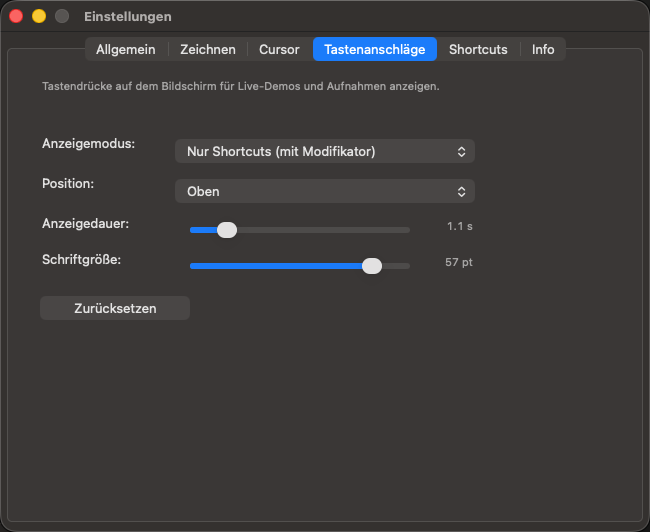
Tastenanzeige umschalten
Zeigt gedrückte Tasten auf dem Bildschirm an — ideal für Tutorials und Bildschirmaufnahmen
Ctrl + S
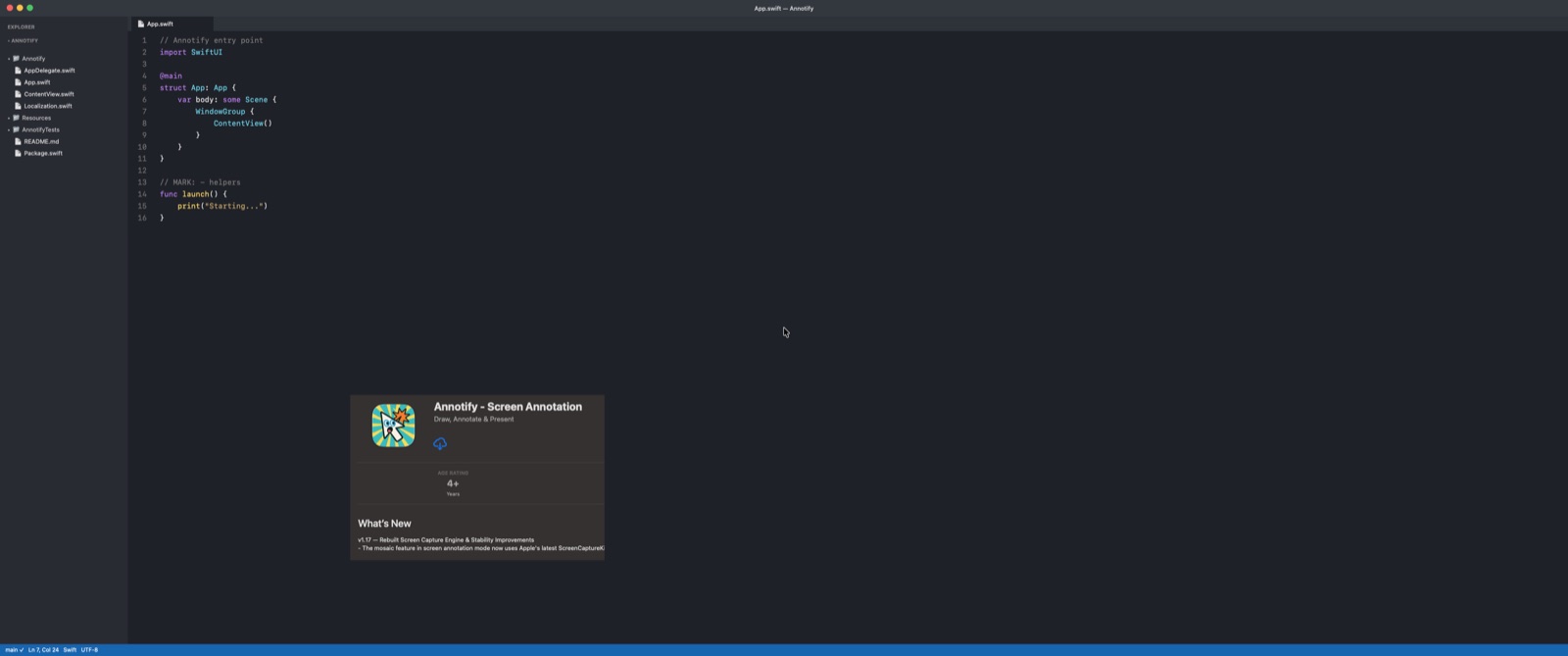
Schwebende Aufnahme
Bereich erfassen und als schwebendes Fenster anzeigen
Esc
Werkzeug abwählen / Modus beenden
Werkzeug aktiv: Werkzeug abwählen. Kein Werkzeug aktiv: Annotationsmodus beenden (Bestätigung wenn Annotationen vorhanden).
Entf / ⌫
Auswahl löschen
Die aktuell ausgewählte Annotation entfernen
Zeichenwerkzeug-Tastenkürzel
Die folgenden Tastenkürzel sind im Annotationsmodus verfügbar (Hinweis: Auf macOS sind Ctrl (⌃) und Cmd (⌘) verschiedene Tasten):
Tastenkürzel
Werkzeug
Ctrl + Shift + R
Rechteck
Ctrl + Shift + C
Kreis
Ctrl + Shift + F
Freihand
Ctrl + Shift + L
Linie
Ctrl + Shift + A
Pfeil
Ctrl + Shift + W
Pfeil mit Kommentar
Ctrl + Shift + T
Text
Ctrl + Shift + N
Nummerierter Schritt
Ctrl + Shift + M
Mosaik
Ctrl + Shift + E
Radierer
6. Schwebende Aufnahme
Erfassen Sie einen beliebigen Bereich Ihres Bildschirms und halten Sie ihn schwebend im Vordergrund, sodass Sie Inhalte referenzieren können, während Sie an anderen Aufgaben arbeiten:
1
Drücken Sie Ctrl + S, um die schwebende Aufnahme zu aktivieren
2
Wählen Sie den Bereich aus, den Sie erfassen möchten (drücken Sie Esc zum Abbrechen)
3
Das erfasste Bild erscheint als schwebendes Fenster, das über allen Anwendungen bleibt
Tipp: Sie können auch direkt über die Kamera-Schaltfläche in der Symbolleiste aufnehmen. Klicken Sie, um in die Zwischenablage zu kopieren. Halten Sie Option beim Klicken gedrückt, um zusätzlich in einem bestimmten Ordner zu speichern.
Tipp: Die schwebende Aufnahme ist perfekt, um Informationen aus einer Anwendung zu referenzieren, während Sie in einer anderen arbeiten - kein Hin- und Herwechseln zwischen Fenstern mehr.
7. Einstellungen & Anpassung
Greifen Sie über das Menüleistensymbol auf die Einstellungen zu, um Annotify anzupassen:
Zeichnungseinstellungen
Mosaik-Intensität: Stärke des Pixelierungseffekts mit Live-Vorschau anpassen
Bevorzugen Sie eine einmalige Zahlung? Lifetime Pro ist als In-App-Kauf für eine einmalige Gebühr von $19.99 (USD) verfügbar. Erhalten Sie vollen Zugriff auf alle Funktionen ohne wiederkehrende Kosten.
Preis: $19.99 (USD), einmalig
Zugang: Alle Funktionen, kein Abonnement erforderlich
Updates: Alle zukünftigen Updates inklusive
Lifetime Pro kaufen: Öffnen Sie Annotify, gehen Sie über das Menüleistensymbol zu den Einstellungen und suchen Sie unter dem Abonnementbereich nach der Option „Lifetime Pro".
Ihr Abonnement verwalten
1
Öffnen Sie den App Store auf Ihrem Mac
2
Klicken Sie auf Ihren Kontonamen unten in der Seitenleiste
3
Klicken Sie auf Informationen anzeigen
4
Scrollen Sie zu Abonnements und klicken Sie auf Verwalten
9. Fehlerbehebung
Annotationen werden nicht angezeigt
Überprüfen Sie, ob die Bildschirmaufnahme-Berechtigung in den Systemeinstellungen erteilt wurde
Starten Sie Annotify nach Erteilung der Berechtigungen neu
Stellen Sie sicher, dass Sie Ctrl + W gedrückt haben, um den Annotationsmodus zu betreten
Tastenkombinationen funktionieren nicht
Prüfen Sie, ob eine andere App dieselben Tastenkombinationen verwendet
Überprüfen Sie, ob Annotify läuft (Menüleiste prüfen)
Starten Sie Annotify neu
Cursor-Hervorhebung nicht sichtbar
Drücken Sie Ctrl + Q, um die Cursor-Hervorhebung zu aktivieren
Überprüfen Sie die Cursor-Hervorhebungseinstellungen auf Farbsichtbarkeit