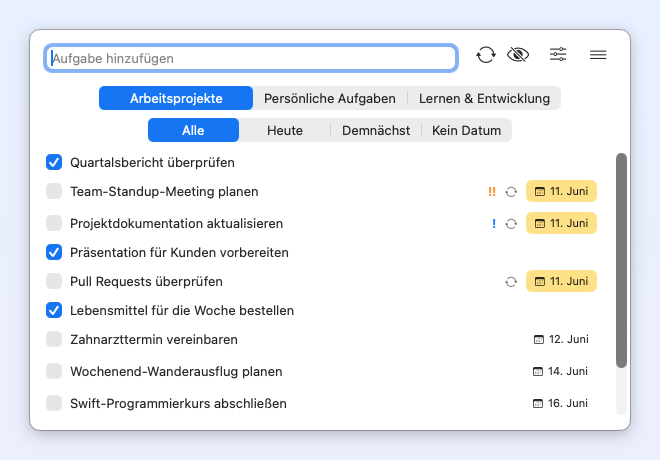
Willkommen bei Taskin, einer einfachen und intuitiven Aufgabenverwaltungs-App für macOS. Diese Anleitung hilft Ihnen beim Einstieg und zeigt, wie Sie die Funktionen von Taskin optimal nutzen.
Es gibt mehrere Möglichkeiten, eine neue Aufgabe zu erstellen:
Jede Aufgabe kann enthalten:
Klicken Sie auf das Kontrollkästchen neben einer Aufgabe, um sie als erledigt zu markieren. Erledigte Aufgaben werden in den Abschnitt "Erledigt" verschoben.
Klicken Sie auf eine Aufgabe, um ihre Details zu öffnen und Änderungen vorzunehmen.
Klicken Sie mit der rechten Maustaste auf eine Aufgabe und wählen Sie "Löschen".
Mit Taskin Pro erscheinen Ihre Google-Tasks-Listen als Tabs am oberen Rand des Popovers, sodass Sie zwischen verschiedenen Listen wechseln können. Die Listen selbst werden in Google Tasks (Web oder Google Kalender App) verwaltet.
Verwenden Sie den Umschalter oben im Popover, um erledigte Aufgaben in der Hauptliste ein- oder auszublenden.
Öffnen Sie die Kalenderansicht, um Ihre Aufgaben in einem Monatskalender zu sehen. Visualisieren Sie Fristen und planen Sie auf einen Blick voraus.
Öffnen Sie die Verlaufsansicht, um Ihre erledigten Aufgaben im Zeitverlauf zu überprüfen und Ihre Produktivität zu verfolgen.
Drücken Sie den globalen Hotkey (Standard ⌃ + ⌥ + Leertaste), um das Schnellerfassungsfenster von überall in macOS aus zu öffnen. Sie können diesen Hotkey in den Einstellungen anpassen.
Wenn Sie Fragen haben oder auf Probleme stoßen, kontaktieren Sie uns bitte:
Frage, Fehler oder Wunsch? Kontaktiere uns hier.