Taskin ユーザーマニュアル
Taskinへようこそ。macOS用のシンプルで直感的なタスク管理アプリです。このガイドでは、Taskinの使い方と機能を最大限に活用する方法をご紹介します。
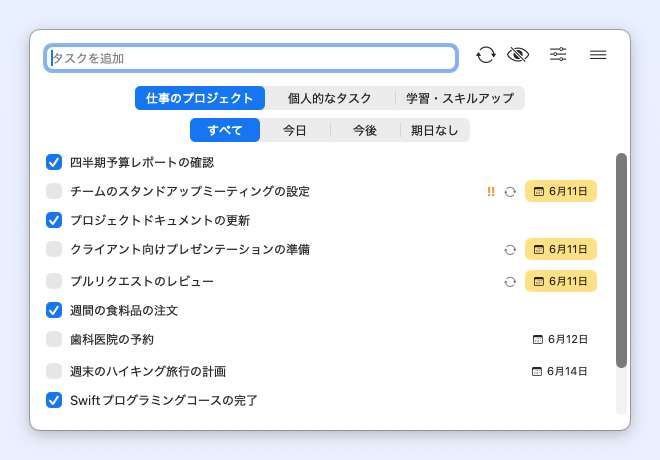 Taskin は macOS のメニューバーに常駐。ワンクリックでタスクの確認・追加・完了ができます。
主な機能
- 気が散らないシンプルでクリーンなインターフェース
- 素早いタスクの作成と完了
- どこからでも呼び出せるグローバルホットキー(クイック追加)
- 期限・繰り返しタスク・通知
- カレンダービューと履歴ビュー
- Google Tasks 同期とリストタブ(Pro)
- ネイティブmacOS統合
1. はじめに
インストール
1
Mac App StoreからTaskinをダウンロード
2
アプリケーションフォルダまたはLaunchpadからTaskinを開く
3
すぐにタスクの追加を開始
2. タスクの作成
新しいタスクの追加
新しいタスクを作成する方法はいくつかあります:
- ポップオーバー内の + ボタンをクリック
- ポップオーバー上部のクイック追加フィールドに入力
- グローバルクイック追加ホットキー(既定 ⌃ + ⌥ + Space)でmacOSのどこからでも呼び出し
タスクの詳細
各タスクには以下の情報を含めることができます:
- タイトル - タスクの簡単な説明
- メモ - 追加の詳細やコンテキスト
- 期限 - タスクを完了すべき日時
- 繰り返し - 毎日・毎週・毎月・毎年・N日ごと
3. タスクの管理
タスクの完了
タスクの横にあるチェックボックスをクリックして完了としてマークします。完了したタスクは完了セクションに移動します。
タスクの編集
タスクをクリックして詳細を開き、変更を加えます。
タスクの削除
タスクを右クリックして「削除」を選択します。
ヒント: グローバルクイック追加ホットキー(既定 ⌃ + ⌥ + Space)を使うと、ポップオーバーを開かずにすぐタスクを追加できます。
4. タスクの整理
リスト(Pro)
Taskin Pro では、Google Tasks のリストがポップオーバー上部にタブとして表示され、リスト間を切り替えられます。リスト自体の管理は Google Tasks(Web版または Google カレンダー アプリ)で行います。
完了タスクの表示/非表示
ポップオーバー上部のトグルで、メイン一覧の完了タスクを表示/非表示できます。
カレンダービュー
カレンダービューを開くと、月間カレンダー上にタスクが表示されます。締め切りを視覚的に把握し、先の予定を立てられます。
履歴ビュー
履歴ビューでは、完了したタスクを時系列で振り返り、生産性の推移を確認できます。
5. クイック追加ホットキー
グローバルホットキー(既定 ⌃ + ⌥ + Space)を押すと、macOSのどこからでもクイック追加ウィンドウを開けます。設定でホットキーを変更することもできます。