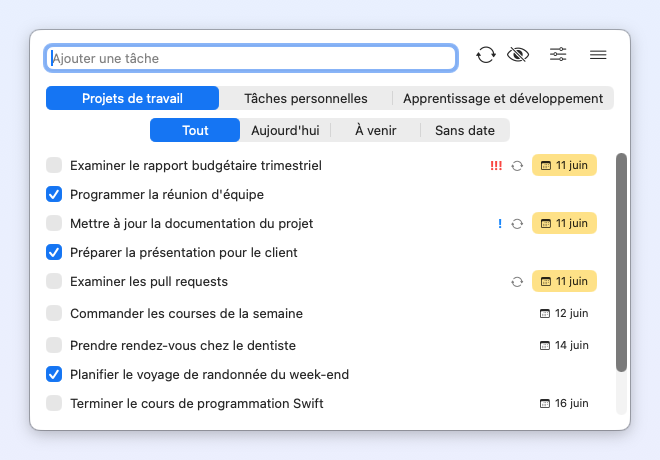
Bienvenue dans Taskin, une application de gestion de tâches simple et intuitive pour macOS. Ce guide vous aidera à démarrer et à tirer le meilleur parti des fonctionnalités de Taskin.
Il existe plusieurs façons de créer une nouvelle tâche :
Chaque tâche peut inclure :
Cliquez sur la case à cocher à côté d'une tâche pour la marquer comme terminée. Les tâches terminées sont déplacées vers la section des tâches complétées.
Cliquez sur une tâche pour ouvrir ses détails et apporter des modifications.
Faites un clic droit sur une tâche et sélectionnez "Supprimer".
Avec Taskin Pro, vos listes Google Tasks apparaissent sous forme d'onglets en haut du popover, ce qui vous permet de basculer entre les différentes listes. Les listes elles-mêmes se gèrent dans Google Tasks (version web ou application Google Agenda).
Utilisez l'interrupteur en haut du popover pour afficher ou masquer les tâches terminées dans la liste principale.
Ouvrez la vue calendrier pour voir vos tâches sur un calendrier mensuel. Visualisez les échéances et planifiez en un coup d'œil.
Ouvrez la vue historique pour consulter les tâches terminées au fil du temps et suivre votre productivité.
Appuyez sur le raccourci global (par défaut ⌃ + ⌥ + Espace) pour ouvrir la fenêtre d'ajout rapide depuis n'importe où sur macOS. Vous pouvez personnaliser ce raccourci dans les Réglages.
Si vous avez des questions ou rencontrez des problèmes, veuillez nous contacter :
Une question, un bug ou une suggestion ? Contactez-nous ici.