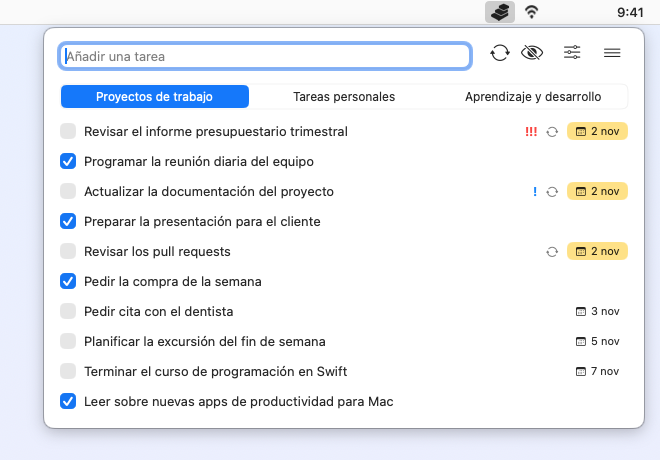
Bienvenido a Taskin, una aplicación de gestión de tareas sencilla e intuitiva para macOS. Esta guía te ayudará a empezar y a aprovechar al máximo las funciones de Taskin.
Taskin requiere macOS 14.0 (Sonoma) o posterior.
Puedes crear una tarea de cualquiera de estas formas:
Haz clic en una tarea para abrir sus detalles. Cada tarea puede incluir:
Pulsa Esc o haz clic fuera de la tarea para cerrar los detalles.
Haz clic en la casilla junto a una tarea para marcarla como completada. La tarea sigue en la lista, marcada. Para quitar las tareas completadas de la lista, consulta «Ocultar Tareas Completadas» más abajo.
Haz clic en una tarea para abrir sus detalles y realizar cambios.
Haz clic derecho sobre una tarea y elige Prioridad para seleccionar Ninguna, Baja, Media o Alta. También puedes establecerla en los detalles de la tarea. Las tareas con prioridad muestran ! (Baja), !! (Media) o !!! (Alta) en la lista.
Haz clic derecho sobre una tarea y selecciona «Eliminar».
Con Taskin Pro, tus listas de Google Tasks aparecen como pestañas en la parte superior del popover, lo que te permite cambiar entre las distintas listas. Las listas en sí se gestionan desde Google Tasks (versión web o aplicación Google Calendar).
Arrastra una tarea a la pestaña de otra lista para moverla allí. El cambio también se aplica en Google Tasks; si Google Tasks lo rechaza, la tarea se queda en su lista original. Puedes arrastrar una tarea a la pestaña de otra lista con cualquier orden; reordenar las tareas dentro de la lista arrastrándolas solo funciona cuando Ordenar está en Manual en Opciones de vista.
Haz clic en el icono Opciones de vista (controles deslizantes) de la barra de herramientas, en la parte superior del popover, para cambiar lo que muestra la lista:
Haz clic en el icono del ojo (Ocultar tareas completadas) de la barra de herramientas para quitar todas las tareas completadas de la lista. No hay un botón para volver a mostrarlas en la lista, pero puedes encontrarlas en la vista de historial.
Elige Calendario en el menú ≡, arriba a la derecha del popover, para ver tus tareas en un calendario mensual. Visualiza las fechas de vencimiento y planifica de un vistazo.
Elige Historial en el menú ≡ para abrir la ventana de historial. Muestra tus tareas, incluidas las completadas y ocultas, con Nombre de la tarea, Lista, Fecha de creación, Fecha de finalización y Estado.
Las tareas eliminadas se borran de forma permanente y no se pueden recuperar.
Pulsa el atajo global (por defecto ⌃ + ⌥ + T) para abrir la ventana de entrada rápida desde cualquier lugar de macOS. Escribe una tarea y pulsa Retorno para añadirla. Con Taskin Pro y Google Tasks conectado, puedes elegir la lista de destino. La ventana se cierra cuando haces clic en otro lugar.
Para cambiar el atajo, ve a Ajustes > General > Atajo de añadir rápido, haz clic en el campo y pulsa una nueva combinación de teclas. El botón de restablecer (Restablecer (⌃⌥T)) vuelve al atajo por defecto.
Los recordatorios de fechas de vencimiento están desactivados por defecto. Para activarlos:
Los recordatorios se envían para las tareas que tienen fecha de vencimiento.
Elige Ajustes en el menú ≡. La ventana de ajustes tiene cuatro pestañas: General, Notificaciones, Suscripción y Acerca de.
En la pestaña General:
Si tienes alguna pregunta o encuentras algún problema, contáctanos:
¿Tienes una pregunta, un error o una sugerencia? Contáctanos aquí.